Экран стал черно-белым в Windows 10
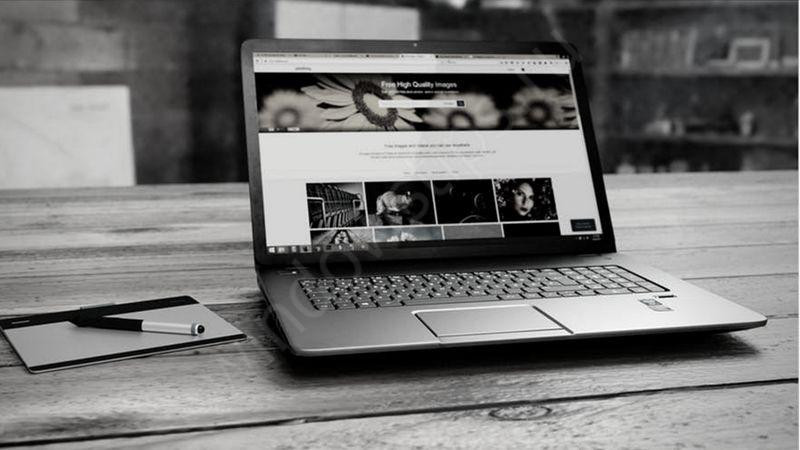
Если в Windows 10 экран внезапно становится черно-белым, причин для этой ошибки не так много, в основном из-за работы специальных возможностей системы, а именно Цветового фильтра. В этой статье будут описаны самые быстрые и удобные варианты исправления этой ошибки.
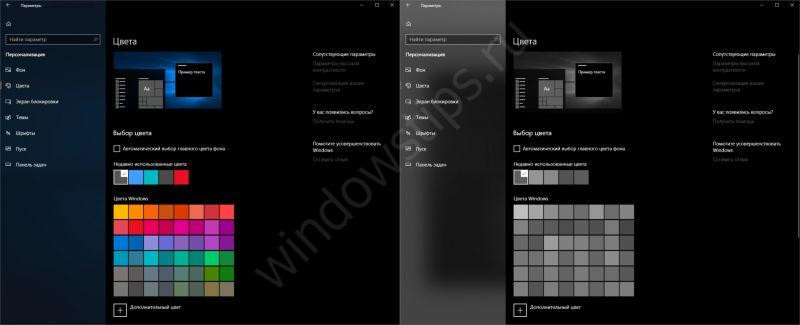
Черно-белый экран Windows 10
Основные причины появления черно-белого экрана в Windows 10:
- Цветовой фильтр
- Настройки драйвера видеокарты
- Стороннее программное обеспечение
- Следите за настройками экрана
Наиболее частой причиной ошибки является настройка «Специальные возможности - Цветовой фильтр». Чтобы отключить его, перейдите в «Параметры» - «Специальные возможности» - «Цвет и высокая контрастность» и отключите параметр «Применить цветовой фильтр.
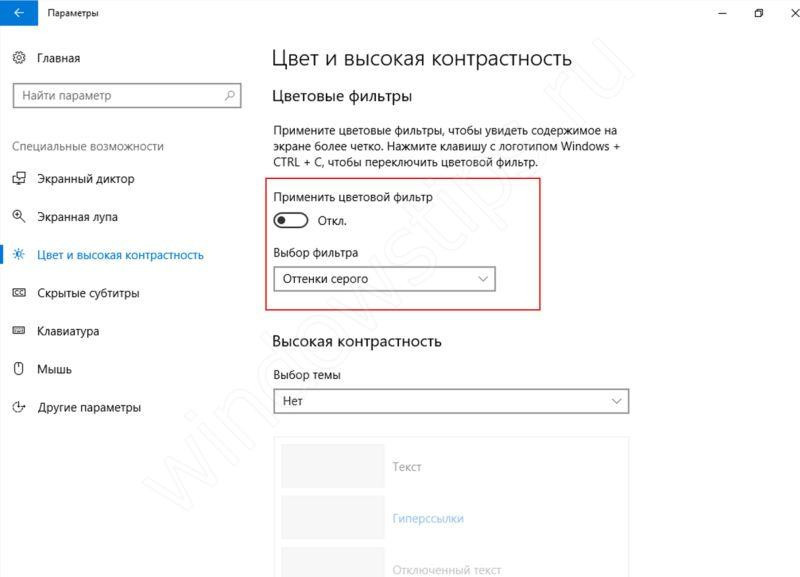
В более поздних инсайдерских сборках (например, 17083) меню специальных возможностей было изменено, и этот элемент был перемещен на отдельную вкладку «Цветовые фильтры» с настройками функций.
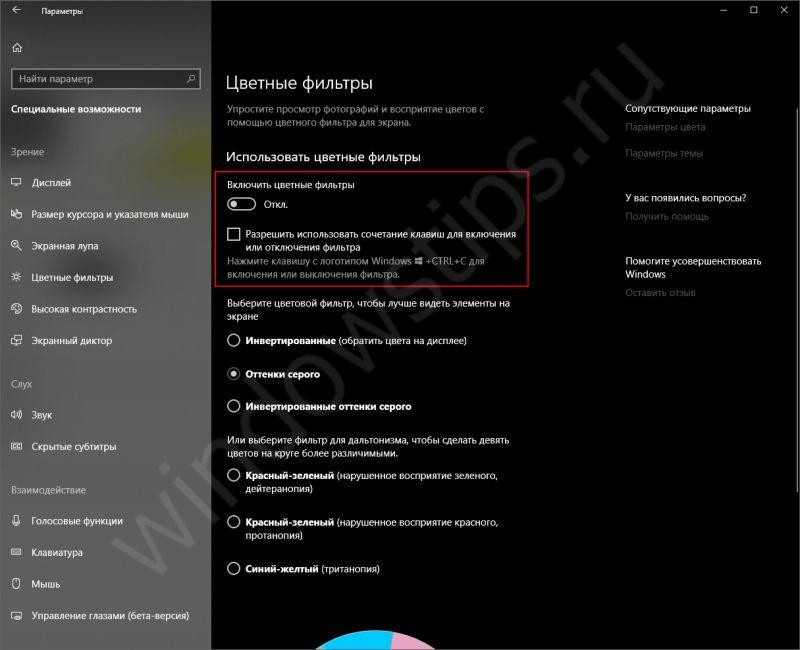
Сочетание клавиш Windows + CTRL + C также позволяет включать / отключать эту функцию, но в последних сборках вы можете управлять запуском цветового фильтра с помощью сочетания клавиш, как это сделать с помощью редактора реестра, будет описано ниже.
Как выключить черно-белый экран Виндовс 10 через реестр
Откройте редактор реестра (Win + R - regedit) и перейдите в ветку - HKEY_CURRENT_USER \ Software \ Microsoft \ ColorFiltering
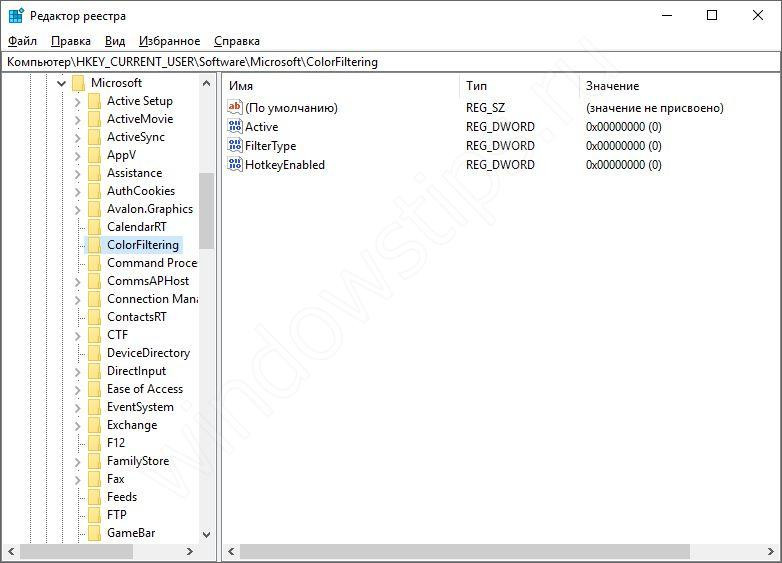
Следующие значения будут определять функциональность цветового фильтра:
- Активный: определяет, включен или отключен фильтр
1 = Включено
0 = отключено - FilterType - определяет тип фильтра
0 = оттенки серого
1 = инвертированные цвета
2 = серая шкала инвертирована
3 = красно-зеленый (измененное восприятие зеленого, дейтеранопия)
4 = Красно-зеленый (измененное восприятие красного, протанопия)
5 = Сине-желтый (Тританопия) - HotkeyEnabled: используйте сочетание клавиш + CTRL + C, чтобы включить или отключить фильтр
1 = Разрешено
0 = запрещено
Если приведенные выше рекомендации не помогли, перейдите к следующему пункту: настройки драйвера видеокарты.
Настройки видеокарты
Если после действий, выполненных в Windows 10, экран по какой-то причине остается черно-белым, причиной могут быть настройки вашей видеокарты.
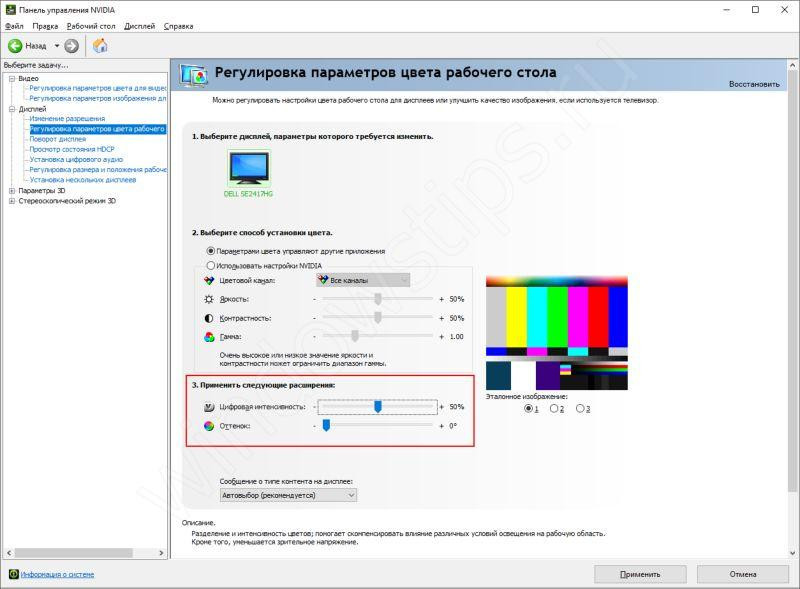
Для устройств Nvidia: перейдите на рабочий стол, щелкните правой кнопкой мыши свободное место и выберите Панель управления Nvidia.
На вкладке «Экран» откройте «Настройка параметров цвета рабочего стола». Нам нужно расширение Digital Intensity, в случае чёрно-белого его можно выставить на 0%.
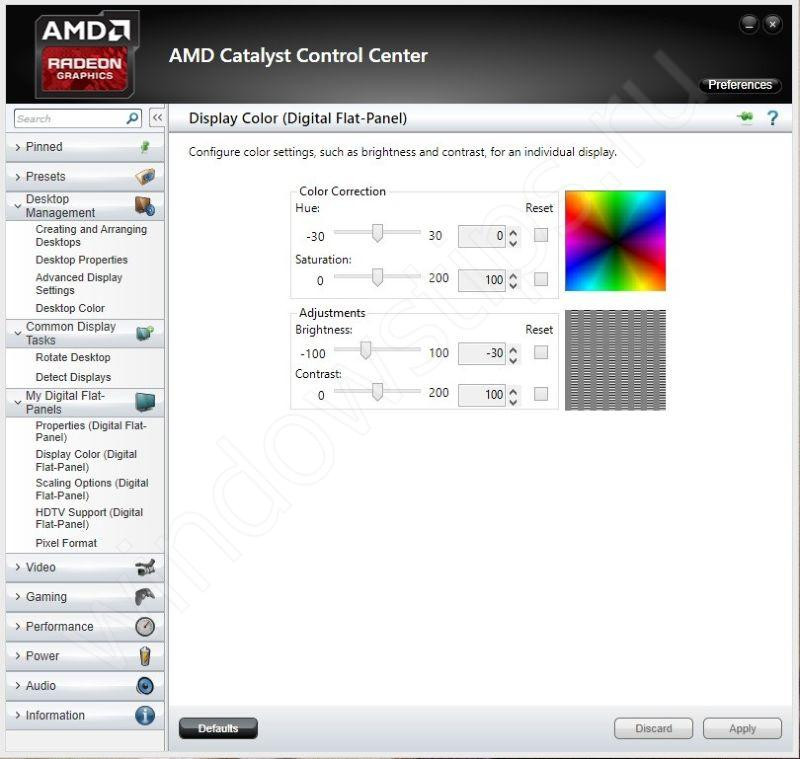
Для устройств AMD \ ATI Radeon создано несколько программ для управления параметрами видеокарты.
Для «старых» устройств - Catalyst Control Center. Сброс параметров цвета выполняется с помощью кнопки «По умолчанию» на вкладке «Цвет дисплея.
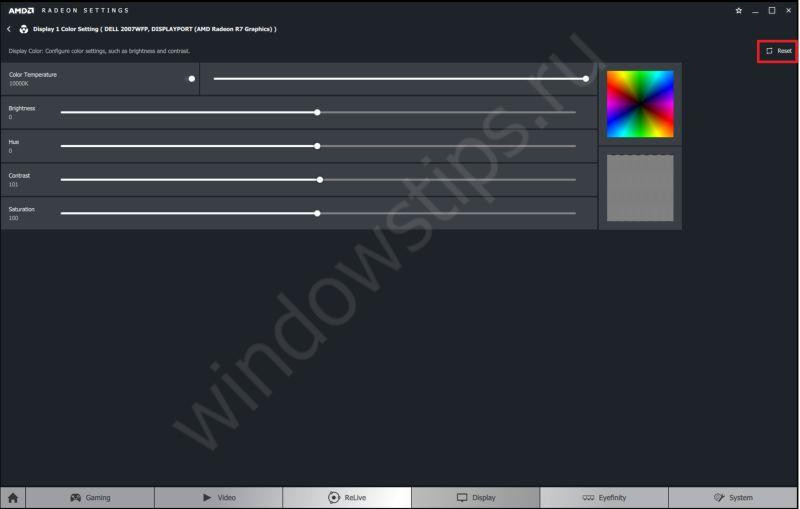
Для «новых» устройств - AMD Radeon Settings. Откройте настройки дисплея и сбросьте настройки.
В крайнем случае можно обновить драйвер видеокарты. Откройте Диспетчер устройств - Отображение карт, затем ПКМ на видеокарте и выберите «Обновить драйвер.
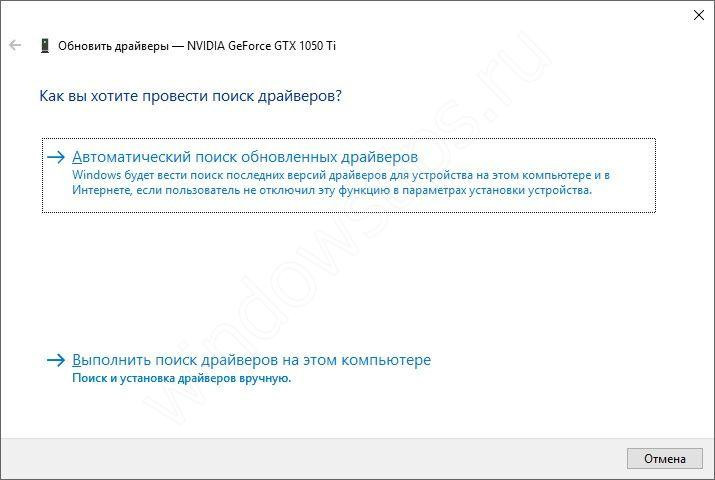
В первом случае попробуйте искать обновления автоматически. Если обновленный драйвер найден и установлен, причина может быть устранена.
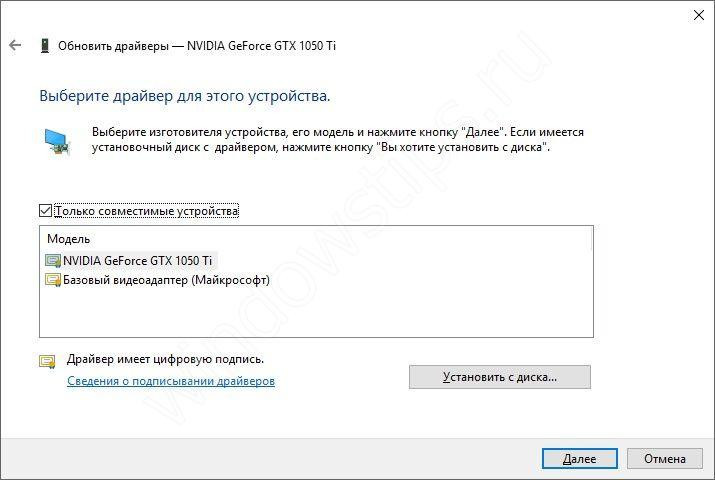
Во втором случае попробуйте выбрать ранее установленный драйвер. Выберите Поиск драйверов на этом компьютере - Драйвер из списка драйверов, доступных на этом ПК, и установите ранее установленный драйвер.
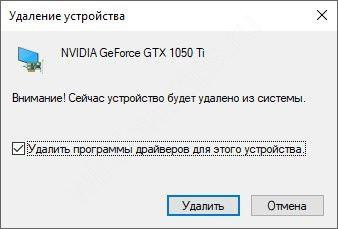
Кроме того, вы можете удалить устройство, содержащее драйверы, и переустановить их после перезагрузки компьютера. Вы также можете использовать установщик драйвера видеокарты и выполнить чистую установку, в этом случае и драйвер видеокарты, и программное обеспечение будут переустановлены.
Влияние стороннего ПО
Если вдруг после установки или обновления приложений и программ экран компьютера в Windows 10 станет черно-белым, то высока вероятность, что они так неприятно влияют на систему.
Мы воспользуемся «чистой загрузкой», чтобы определить причину»:
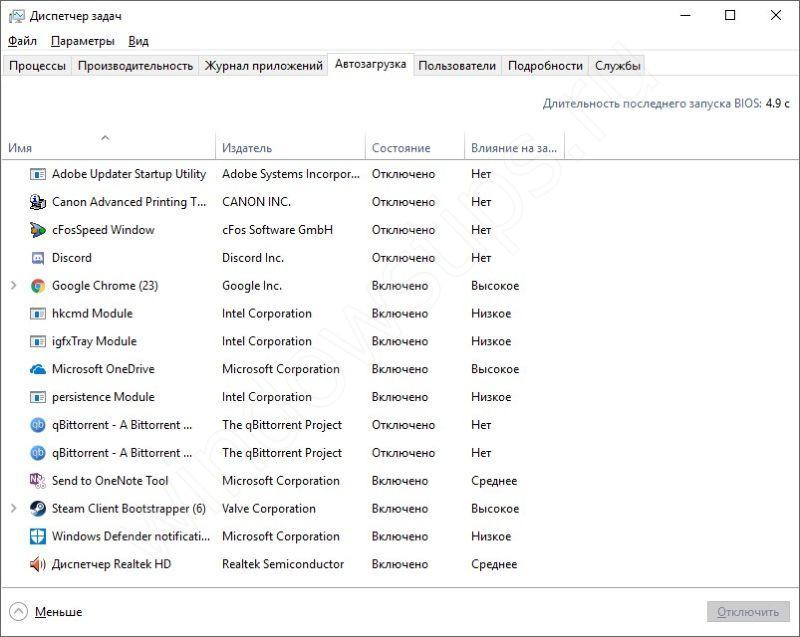
- Откройте окно диспетчера задач (Ctrl + Shift + Esc) и откройте вкладку Автозагрузка
- Отключить все записи: это предотвратит автоматическую загрузку приложений при включении системы.
- Затем откройте окно конфигурации системы (Win + R - msconfig)
- Откройте вкладку «Службы», установите флажок «Не показывать службы Microsoft» и выберите «Отключить все
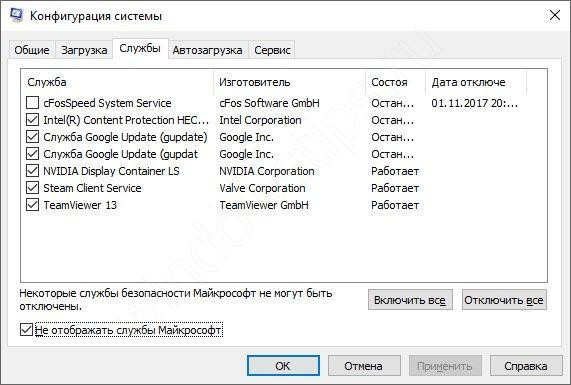
Антивирусные службы не будут отключены, так как они защищены модулем самозащиты.
Если проблема не устраняется после перезапуска, вы можете определить, какое приложение вызвало ошибку, угадывая, постепенно включая приложения и службы, пока не будет выявлено неправильное приложение.
Настройки экрана монитора
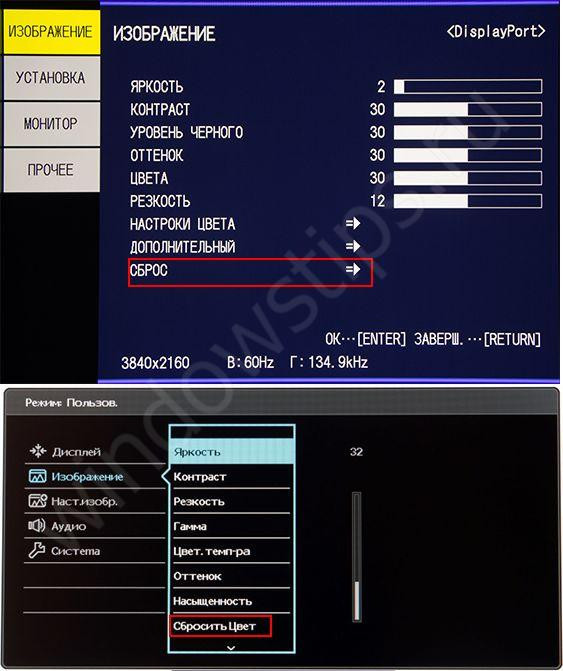
Последний вариант решения проблемы, когда экран становится черно-белым в Windows 10, - это сбросить настройки дисплея или монитора. Этот вариант не подходит для ноутбуков и моноблоков, так как настройки монитора отвечают за настройки дисплея.
Если вы используете монитор, попробуйте сбросить его до заводских настроек.
Дополнительно
Если предложенные варианты не помогли, попробуйте следующее:
- Если ошибка является программной, вернитесь к точке восстановления или переустановите Windows 10
- Если ошибка аппаратная, проверьте ошибку при подключении к другому разъему на ПК или другому дисплею, чтобы определить неисправное устройство .
 Главное украшение стола телевизор на что ещё его можно поставить в квартиреНа что поставить телевизор в квартире. Способы, которые реально воплотить в жизнь, на фото.
 Телевизор Витязь отзывы покупателей и специалистовСтоит ли покупать телевизор Витязь, отзывы покупателей и специалистов об ТВ технике этого бренда. Кто производит устройства под этой маркой, какие у нее есть плюсы и минусы. Обзор характеристик мод...
 Выбираем лучший антенный кабель для телевизораВ сегодняшнем топе определимся какой антенный кабель лучше использовать для телевизора, разберем лучшие модели, их плюсы и минусы.
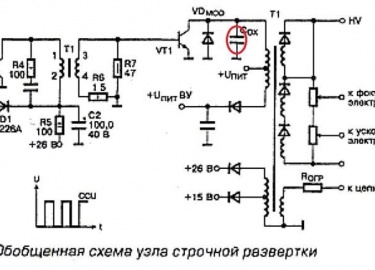 Строчная, кадровая и прогрессивная развертка телевизораСтрочная, кадровая и прогрессивная развертка телевизора. Что такое прогрессивная и строчная развертка и ее неисправности. Схема
 Руководство пользователя к телевизорамСкачать руководство по эксплуатации телевизора бесплатно на русском языке. Выбираете производителя и модель, нажимаете на картинку скачать и готово, файл у вас.
 15 лучших китайских телевизоров рейтинг на 2021-й годПредставляем рейтинг китайских телевизоров 2021. ????Лучшие 15 моделей, которые были отобраны нашими экспертами по отзывам и оценкам пользователей.
 Все способы включения телевизора без пультаКак включить телевизор без возможности пульта и кнопок. Местонахождение панели ручного управления. Особенности моделей пультов Samsung, LG, Philips, Toshiba и др.