Как настроить приставку селенга. Реальный опыт подключения
Как настроить приставку селенга и избежать ошибок
Умные телевизоры, приставки и проекторы занимают все больше места в нашей жизни, а проекторы и приставки занимают все больше места в наших домах. Почему? Ведь каждая приставка способна улучшить качество телевещания, независимо от модели телевизора, и дополнительно оснащена дополнительными функциями и возможностями. Итак, как настроить декодер Selenga и что это вообще такое?
Selenga является одним из ведущих брендов цифровых декодеров DVB и славится поддержкой практически всех форматов видео и фото (JPEG, PNG, BMP, GIF, MPEG2 и т.д.) и наличием дополнительных онлайн-сервисов (Youtube, TV Planner, Megogo и т.д.). В этой статье мы расскажем вам, как подключить и настроить приставку Smart TV.
Комплектация
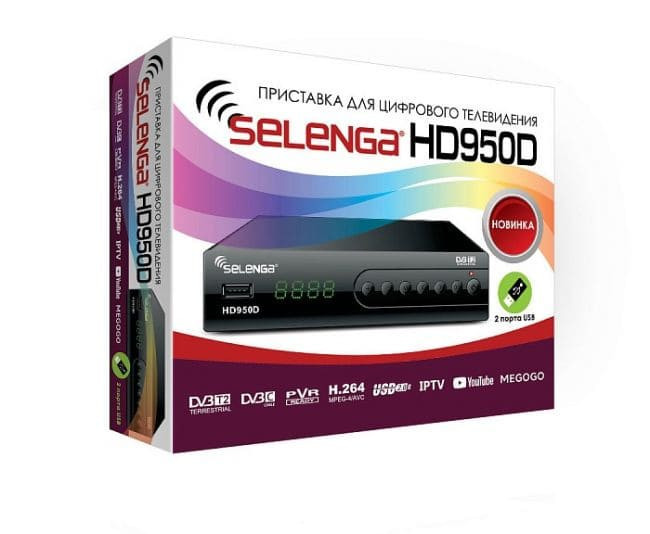
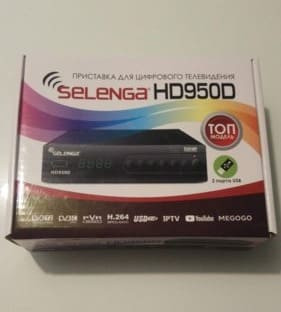
При заказе вы получаете декодер в стандартной коробке с его изображением и номером модели - в данном случае Selenga HD950D.
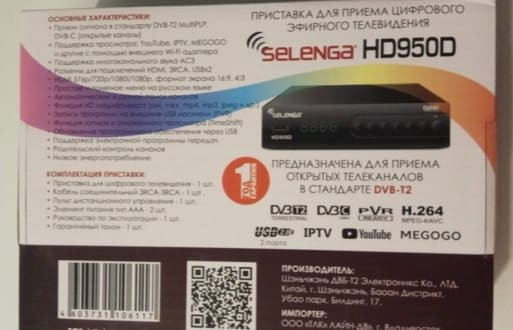
На задней стороне находится некоторая информация о гаджете: производитель, основные технические характеристики, поддержка и т.д.
Открываем коробку.
Пакет состоит из:
- Сам приемник;
- Кабель RCA;
- Две батарейки для пульта дистанционного управления;
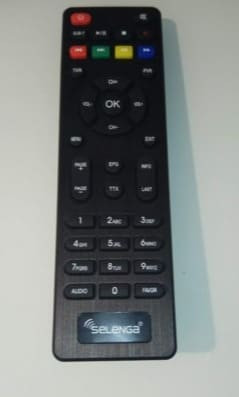
- сам пульт дистанционного управления;
- гарантийный талон;
- руководство по эксплуатации.
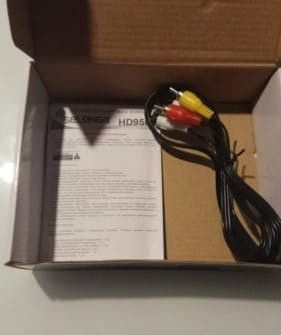
Кстати, пульт дистанционного управления очень чувствительный, поэтому качественный сигнал из любой точки комнаты обеспечен.
Обзор панелей
Чтобы хорошо понять это соединение, давайте рассмотрим, какие разъемы предлагает декодер и каково их применение.
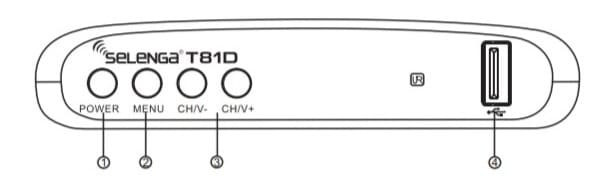
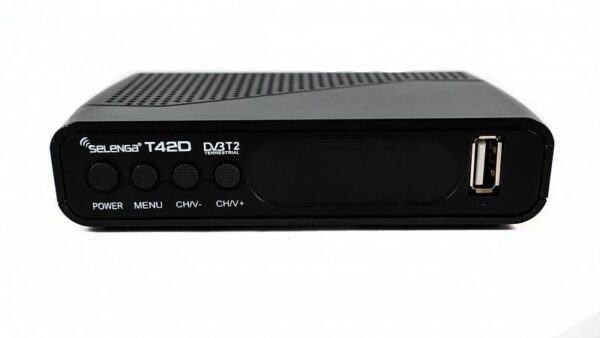
Гнезда и кнопки на передней панели:
- POWER - включение и выключение питания.
- MENU - вход и выход в главное меню.
- CH/V- и CH/V+ - кнопки для переключения каналов и изменения громкости звука.
- USB - разъем для подключения карты Wi-Fi и других источников мультимедийных файлов.
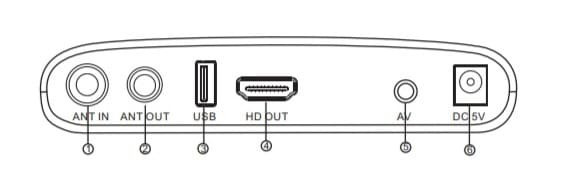
Разъемы на задней панели:
- ANT IN - вход для подключения к телевизионной антенне.
- ANT OUT - это высокочастотный выход телевизионного сигнала.
- USB - разъем USB, выполняющий ту же функцию, что и на передней панели.
- HD OUT - гнездо цифрового видео/аудио выхода высокой четкости.
- AV - это видео/аудио вход.
- DC - для подключения внешнего источника питания 5 В.
Не все модели selenga имеют одинаковые наборы разъемов. Например, Selenga T90 не имеет розеток на передней панели.
Как подключить приставку селенга
Для аналогового телевидения используйте гнездо "ANT IN", а для высокочастотного телевидения используйте кабель HDMI - он не входит в комплект (его необходимо приобрести), его можно подключить через гнездо USB.
При первом подключении пройдите процедуру установки. Используйте кнопки UP и DOWN для прокрутки руководства, чтобы выбрать язык, страну и другие параметры.
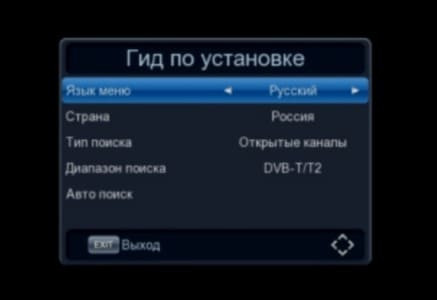
Как настроить приставку на телевизоре
Как уже говорилось ранее, не имеет значения модель телевизора, год выпуска и т.д.
Инструкция:
- Прежде всего, включите телевизор.
- Нажмите кнопку "VIDEO" на пульте дистанционного управления телевизора и включите декодер.
- Вы сразу же увидите успешно обнаруженный сигнал и соответствующее изображение на экране телевизора.
- Затем происходит автоматическое сканирование каналов. Московская антенна поймала около 50 каналов, что является неплохим результатом.
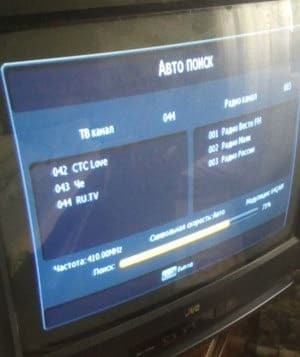
- После этого вы увидите, как работает телевизор. Каждый, кто пробовал "Селенгу", заметил, что изображение получается очень четким и насыщенным.
- Готово!
Перед поиском лучше сразу отметить "Открытые каналы", чтобы платные ресурсы не сбивали пользователя с толку.
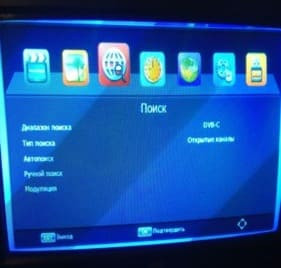
Каналы могут быть свободно сконфигурированы в "Настройках" - "Редактор канала".
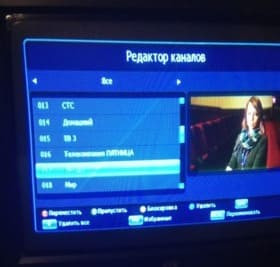
Как подключить селенгу к компьютеру
Подключение к ПК практически не отличается. За исключением того, что кабель HDMI здесь обязателен.
Инструкция
- Подключите декодер с помощью кабеля к монитору.
- После включения на дисплее загорится номер канала, если приемник уже был подключен ранее.
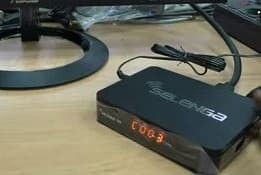
- Затем прочитайте инструкции по установке и настройке.
- Затем начнется сканирование и поиск каналов. Обычно это занимает несколько минут - процесс довольно быстрый.
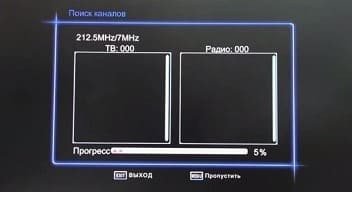
- Вы увидите список найденных теле- и радиоканалов.
- Попав в меню, можно просмотреть настройки ТВ-канала.
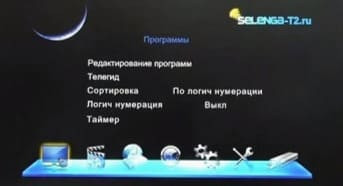
- Это позволяет управлять функциями и каналами по своему усмотрению, не забывая о возможности подключения внешних USB-накопителей.
- Готово!
Часто, чтобы изображение появилось, если его нет, необходимо установить стандартную настройку в соответствии с разрешением экрана. Это проще всего сделать на самом телевизоре.
Обзор разделов
Давайте теперь подробнее рассмотрим каждый раздел Меню, чтобы более детально понять, где и что можно настроить.
Раздел "Программы". Здесь можно настраивать каналы, сортировать мультиплекс и использовать функцию телегида.
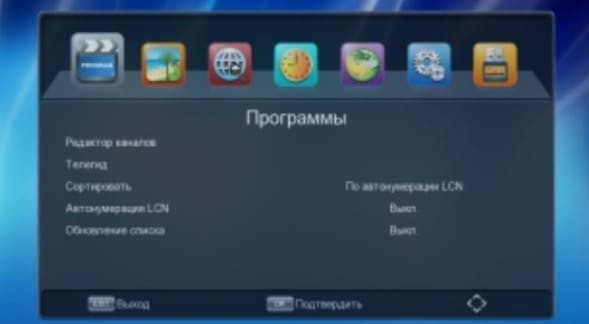
Опции: редактор каналов, телегид, сортировка, автоматическая нумерация каналов (LCN), обновление списка.
Раздел с картинками. Эта категория позволяет установить разрешение экрана, отрегулировать громкость на одном или всех каналах, изменить насыщенность, контрастность и все остальное, связанное с изображением.
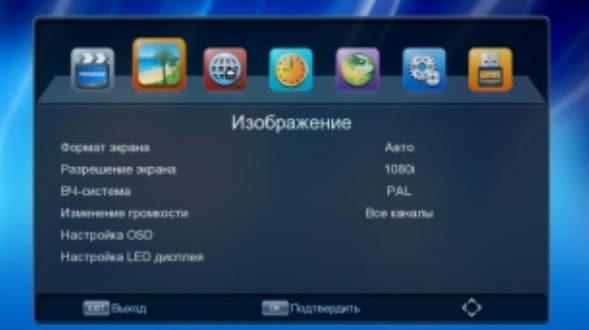
Опции: формат экрана, разрешение экрана, система HF (высокочастотная связь), изменение уровня динамиков, настройки OSD, настройки светодиодного дисплея.
Раздел поиска. В этом разделе можно выбрать диапазон поиска каналов, отсортировать по передачам кабелей и антенн, установить тип поиска и настроить автоматический поиск.
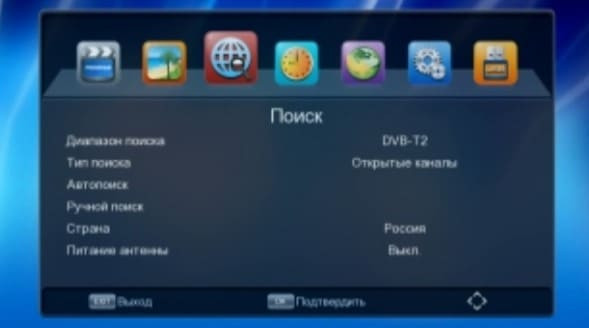
Опции: диапазон поиска, тип поиска, автоматический поиск, ручной поиск, страна, мощность антенны.
Временные рамки. В разделе "Время" можно выбрать регион, установить часовой пояс или установить время самостоятельно, а также использовать функции "Таймер сна" и "Таймер питания".
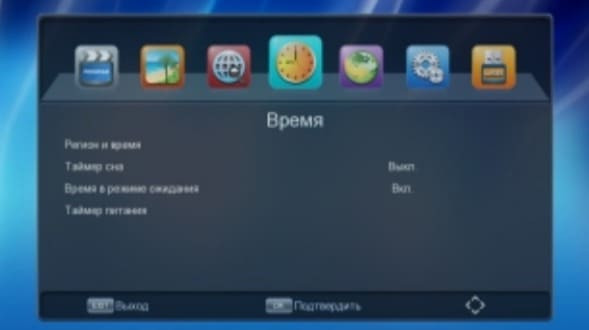
Опции: Регион и время, таймер сна, таймер ожидания, таймер питания.
Раздел "Настройки". Установите язык телегида, язык экранного меню и звуковую дорожку.
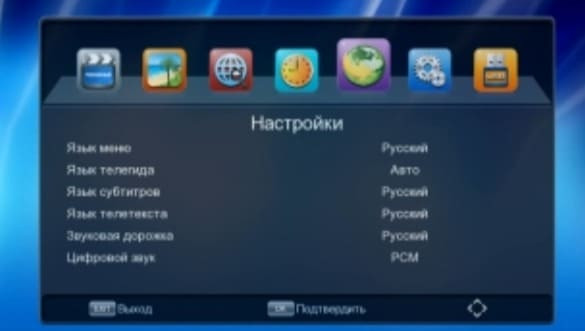
Опции: Язык меню, Язык телегида, Язык субтитров, Язык телетекста, Аудиодорожка, Цифровое аудио.
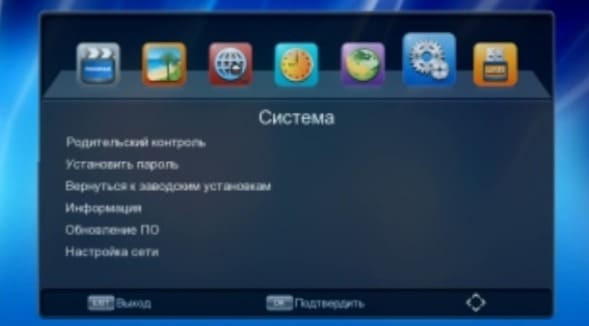
Системный раздел. "Система" имеет такие функции, как установка родительского контроля, возрастного ограничения для просматриваемых каналов. Здесь вы можете сбросить и снова подключить декодер. Также имеется информация о соединениях Wi-Fi.
USB-секция. Последняя категория содержит все настройки, связанные с просмотром мультимедийных файлов, подключенных через USB, и информацию о дополнительных ресурсах.
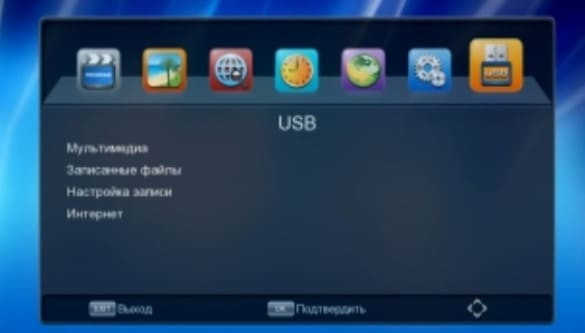
Опции: мультимедиа, записанные файлы, настройки записи, Интернет.
Сравнение моделей приставок
Для иллюстрации разницы между моделями Selenga T81D, T42D и T20D.
Сравнение по характеристикам
Во-первых, все дело во внешности. Все приставки имеют схожую форму и цвет - черный, но выглядят они немного по-разному.
- Поддержка HD и максимальное разрешение тюнеров совершенно одинаковы.
- Selenga T81D отличается тем, что имеет функцию отложенного предварительного просмотра, в то время как другие модели ею не оснащены.
- T42D - единственная представленная модель, поддерживающая опцию "Родительский контроль".
- Отсутствие разнообразия вариантов наиболее очевидно на примере Selenga T20D.
Вывод
Настройка приставки Selenga не является сложной, при условии, что вы потратите некоторое время на ознакомление с доступными разделами и настройками, чтобы избежать неправильного подключения.
 Главное украшение стола телевизор на что ещё его можно поставить в квартиреНа что поставить телевизор в квартире. Способы, которые реально воплотить в жизнь, на фото.
 Телевизор Витязь отзывы покупателей и специалистовСтоит ли покупать телевизор Витязь, отзывы покупателей и специалистов об ТВ технике этого бренда. Кто производит устройства под этой маркой, какие у нее есть плюсы и минусы. Обзор характеристик мод...
 Выбираем лучший антенный кабель для телевизораВ сегодняшнем топе определимся какой антенный кабель лучше использовать для телевизора, разберем лучшие модели, их плюсы и минусы.
 Строчная, кадровая и прогрессивная развертка телевизораСтрочная, кадровая и прогрессивная развертка телевизора. Что такое прогрессивная и строчная развертка и ее неисправности. Схема
 Руководство пользователя к телевизорамСкачать руководство по эксплуатации телевизора бесплатно на русском языке. Выбираете производителя и модель, нажимаете на картинку скачать и готово, файл у вас.
 15 лучших китайских телевизоров рейтинг на 2021-й годПредставляем рейтинг китайских телевизоров 2021. ????Лучшие 15 моделей, которые были отобраны нашими экспертами по отзывам и оценкам пользователей.
 Все способы включения телевизора без пультаКак включить телевизор без возможности пульта и кнопок. Местонахождение панели ручного управления. Особенности моделей пультов Samsung, LG, Philips, Toshiba и др.