Как подключить Android, iPhone, ноутбук через MiraScreen или AnyCast к телевизору по Miracast и AirPlay
Если вы перешли на эту страницу, у вас, скорее всего, уже есть адаптер MiraScreen или AnyCast (возможно, вы назвали его по-другому) и вы хотите подключить свой телефон или планшет Android к телевизору, iPhone, iPad или компьютеру, чтобы транслировать изображение на ТВ без проводов. Если вы вообще не понимаете, о чем идет речь, то рекомендую сначала прочитать статью Miracast, AirPlay, ТВ-адаптер DLNA. Что такое MiraScreen и AnyCast? Подключив любой адаптер Miracast к телевизору через HDMI и выполнив простую настройку самого адаптера (можно и без него), мы сможем дублировать экран наших мобильных устройств и даже компьютер на большом экране телевизора через Wi-Fi. -Fi. Используйте технологию Miracast (для подключения устройств Android и Windows) или AirPlay (для iPhone, iPad, MacBook, iMac).
Подключение MiraScreen/AnyCast адаптера к телевизору
Если вы еще не подключили адаптер Miracast к телевизору, я быстро покажу вам, как это сделать, и перейду к подключению устройств. Адаптер подключается к одному из портов HDMI на телевизоре. Блок питания адаптера можно подключить к USB-порту телевизора (если есть) или к розетке через любой адаптер питания (желательно 5V / 1A).
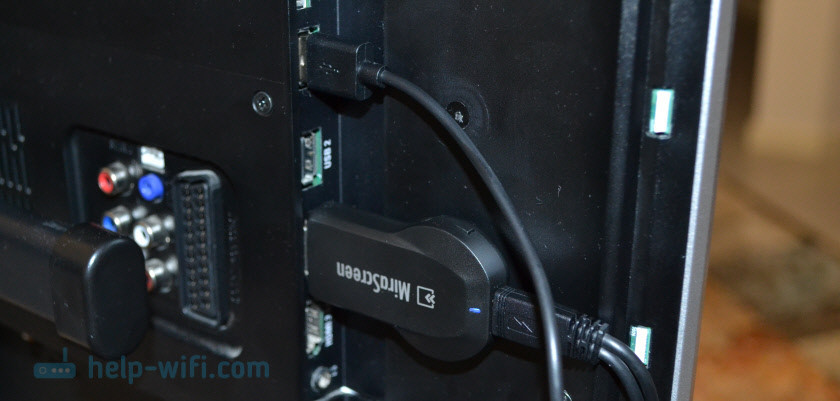
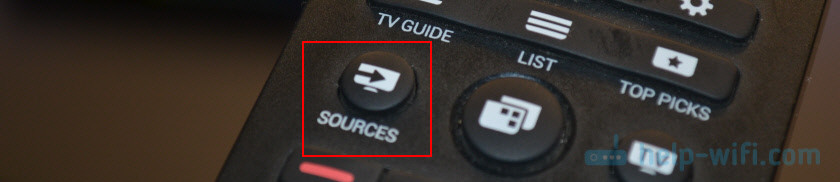
Включите телевизор (если он был выключен). Если домашний экран адаптера не появляется автоматически на экране телевизора, вам необходимо выбрать в качестве источника вход HDMI, к которому подключен адаптер Miracast, в настройках телевизора (каждый порт HDMI на телевизоре имеет свой номер). Обычно это можно сделать через отдельное меню, которое открывается с помощью кнопки SOURCES или INPUT на пульте дистанционного управления телевизора.
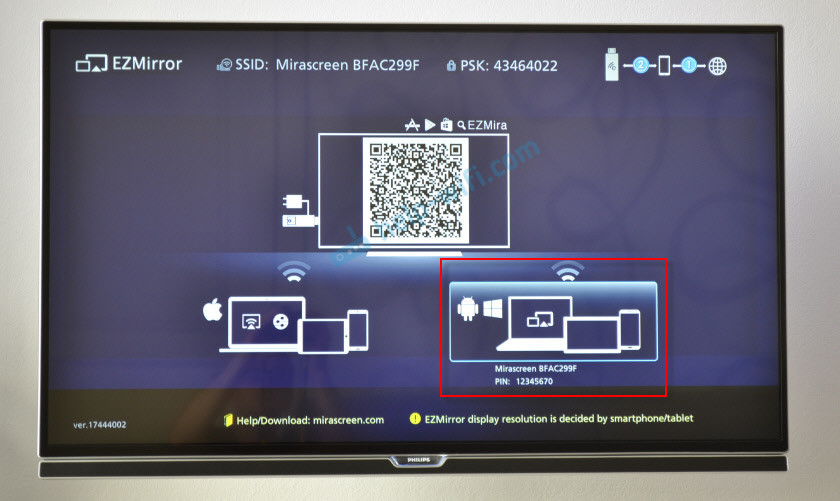
На экране телевизора должен появиться рабочий стол (если его можно так назвать) нашего адаптера. У меня беспроводной дисплей MiraScreen MX.
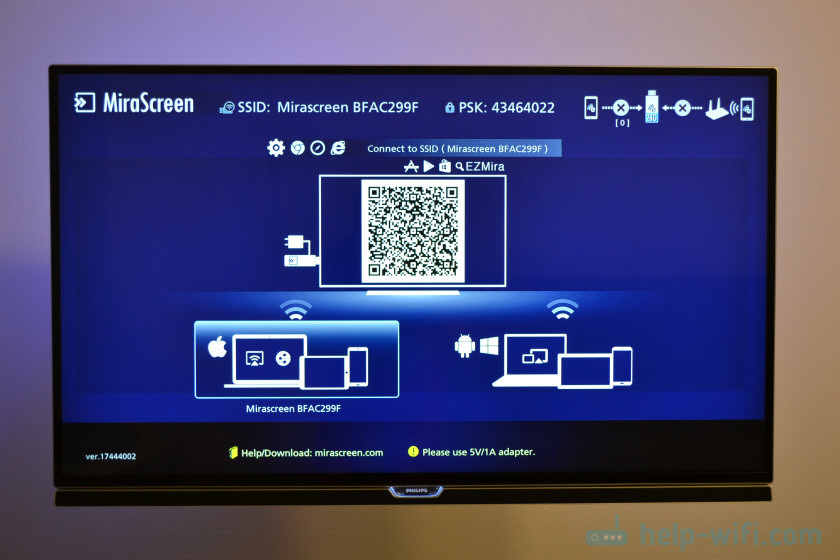
Кроме того, желательно настроить адаптер MiraScreen. Базовая настройка - подключение к роутеру через сеть Wi-Fi. Это необходимо для работы DLNA-соединения и вывода изображения на телевизор с iPhone, iPad и компьютера Mac OS (трансляция AirPlay). Вот подробные инструкции по настройке: 192.168.203.1 - настройка адаптера Miracast. Что делать, если не заходит в настройки MiraScreen и AnyCast? Устройства Windows и Android подключаются к адаптеру напрямую, а не через маршрутизатор.
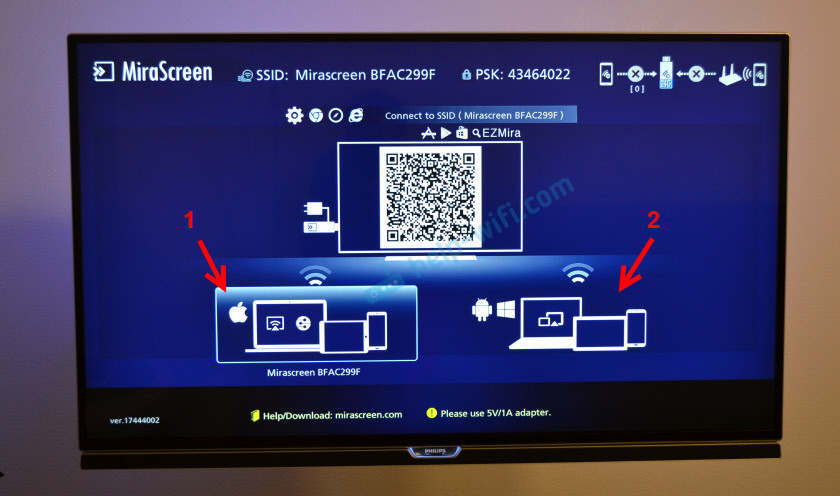
Практически все эти адаптеры имеют два режима работы:
- AirPlay и DLNA (нарисованы значок DLNA и логотип Apple).
- Miracast (логотип Android и Windows).
Выбранный режим работы выделяется на рабочем столе.
Эти режимы меняются нажатием одной кнопки на самом адаптере.
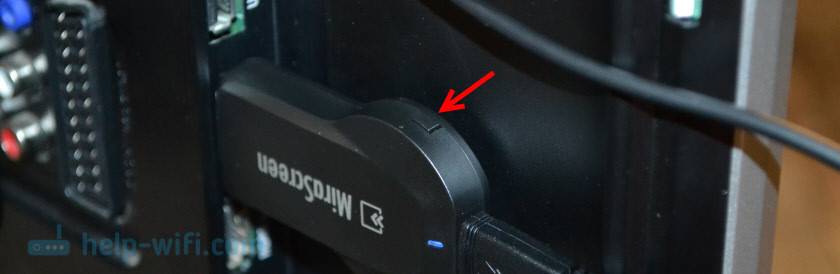
Или через панель управления (ссылка на инструкцию выше), но кнопка удобнее. Нажали кнопку один раз, и режим работы изменился. Выбираем нужный режим в зависимости от устройства, с которого хотим передать изображение.
Повтор экрана iPhone и iPad на телевизор через MiraScreen адаптер
Мобильные устройства и компьютеры Apple не поддерживают Miracast. У них есть собственная технология: AirPlay. На данный момент в телевизоры нет встроенной технологии AirPlay (я читал, что она может появиться в новых телевизорах некоторых производителей). Но китайцам как-то удалось реализовать поддержку AirPlay в этих MiraScreen и подобных адаптерах.
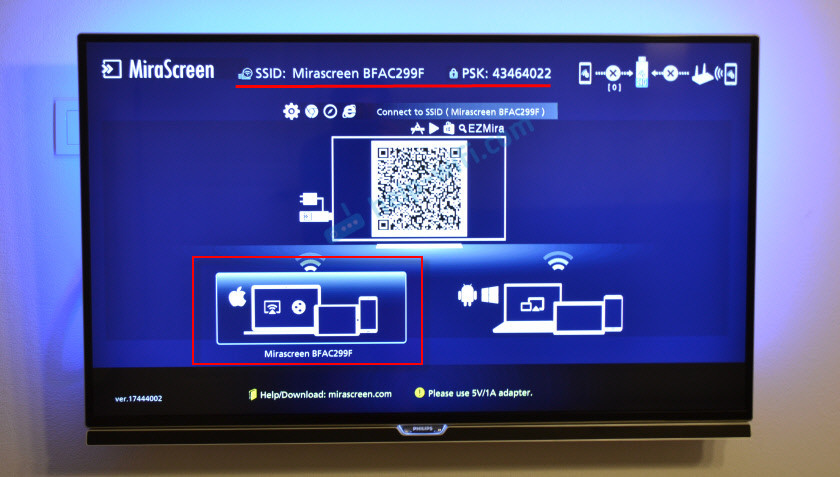
Итак, наш адаптер подключен, включен и настроен. Он должен быть подключен к той же сети Wi-Fi, что и наш iPhone или другое устройство, с которого мы будем делать снимок экрана. Если адаптер не подключен к роутеру или роутера нет, необходимо подключить наше устройство iOS или Mac OS напрямую к Wi-Fi сети самого адаптера. Имя сети (SSID) и пароль (PSK) отображаются на экране телевизора (см. Фото ниже).
Адаптер должен быть установлен в режим AirPlay (там, где находится значок Apple). Выше я показал, как подключать, настраивать и переключать режимы.
На iPhone или iPad откройте Центр управления и выберите «Повторить экран». Если все подключено правильно, наша приставка MiraScreen должна появиться в списке доступных устройств. Мы просто выбираем это.
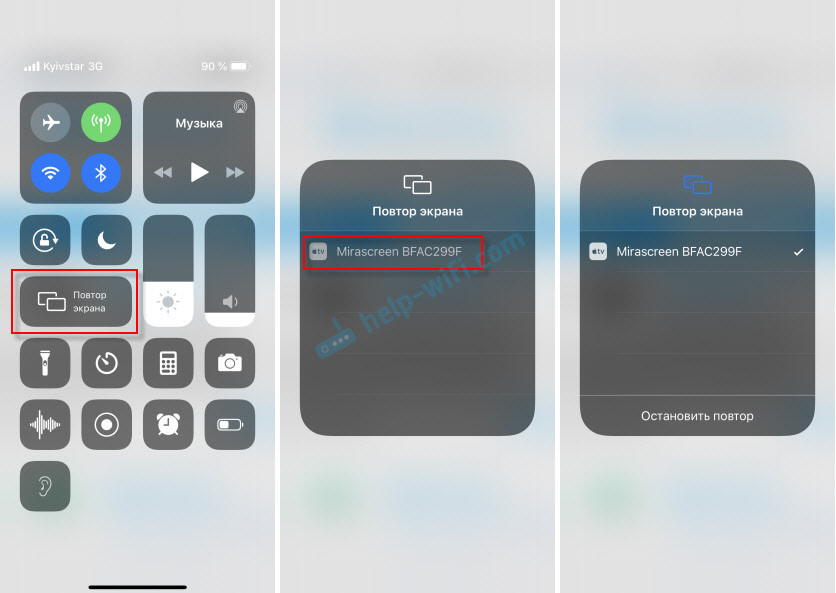
Через несколько секунд экран iPhone или iPad отобразится на экране телевизора.
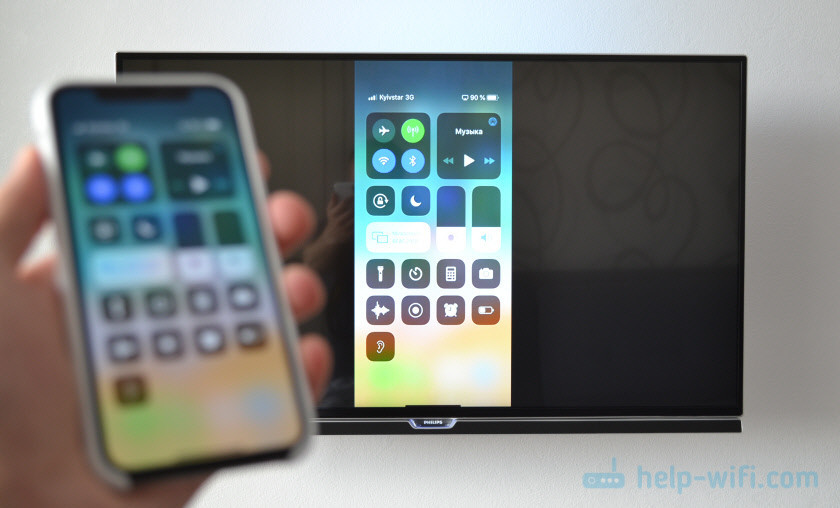
Даже в ландшафтном режиме все работает.
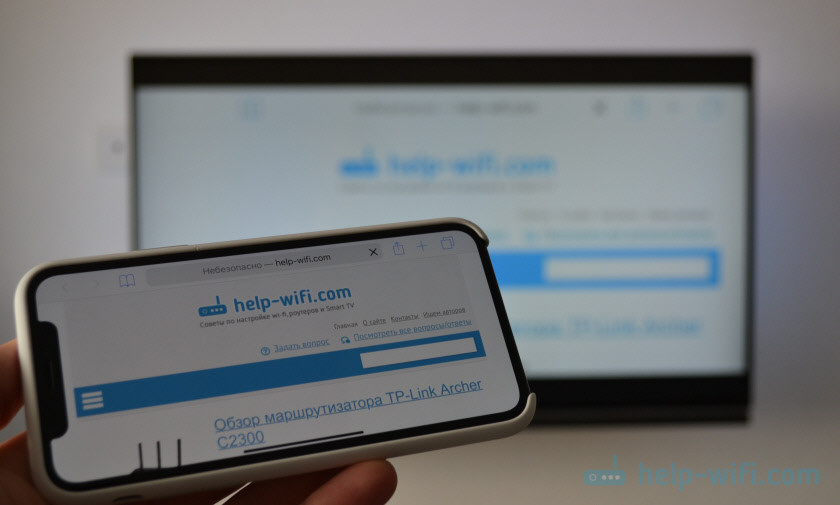
Вы также можете, например, открыть фотографию или видео на iPhone, нажать кнопку «Поделиться» и выбрать там «AirPlay». После выбора адаптера фото и видео можно будет просматривать на экране телевизора.
Чтобы остановить трансляцию, нажмите «Остановить воспроизведение» в меню «Воспроизведение экрана".
Трансляция экрана с MacBook и других компьютеров на Mac OS через AirPlay
Все проверил на MacBook Air. В этом случае также необходимо, чтобы компьютер был подключен к той же сети Wi-Fi, что и приемник MiraScreen. Или подключите ноутбук напрямую к самой сети Wi-Fi адаптера.
Когда Mac OS обнаружит, что можно подключиться к беспроводному дисплею через AirPlay, в строке состояния появится соответствующий значок. Нажав на какой из них, нам просто нужно выбрать адаптер MiraScreen.
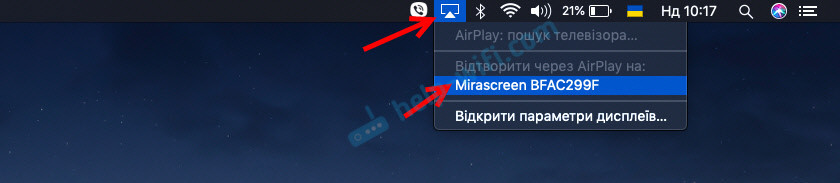
Изображение MacBook появится на экране телевизора.
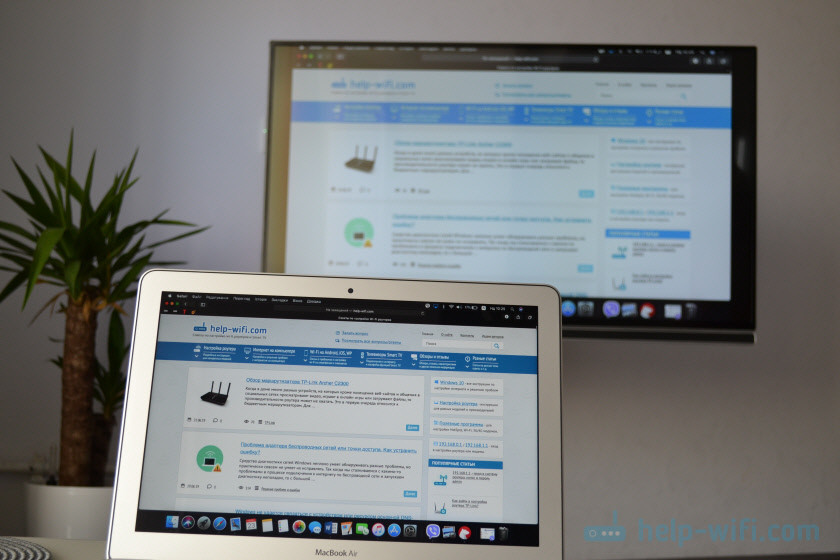
По умолчанию на телевизоре появляется отдельный дисплей. Но, щелкнув значок «AirPlay», вы можете изменить режим передачи экрана на беспроводном дисплее. Вы можете продублировать как отдельный дисплей, так и AirPlay или встроенный дисплей. Вы также можете отключить зеркальное отображение экрана.
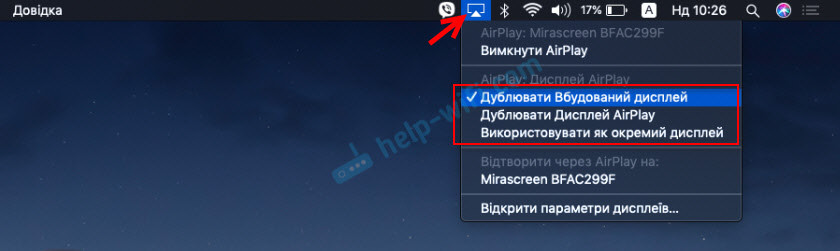
Думаю, вы найдете для себя подходящий режим.
С iPhone, MacBook и других устройств через эти адаптеры MiraScreen / AnyCast на телевизор (который в нашем случае действует как беспроводной дисплей) передается не только изображение, но и звук.
Как подключить Android через MiraScreen/AnyCast (Miracast) к телевизору?
Адаптер MiraScreen / AnyCast для подключения устройств Android к телевизору требуется только в том случае, если телевизор не имеет встроенной поддержки Miracast. Поддержка этой технологии есть практически во всех современных телевизорах (в которых есть Wi-Fi).
Адаптер должен быть переключен в режим Miracast (где значки Android и Windows). Это можно сделать с помощью кнопки на адаптере. Об этом я писал в начале статьи.
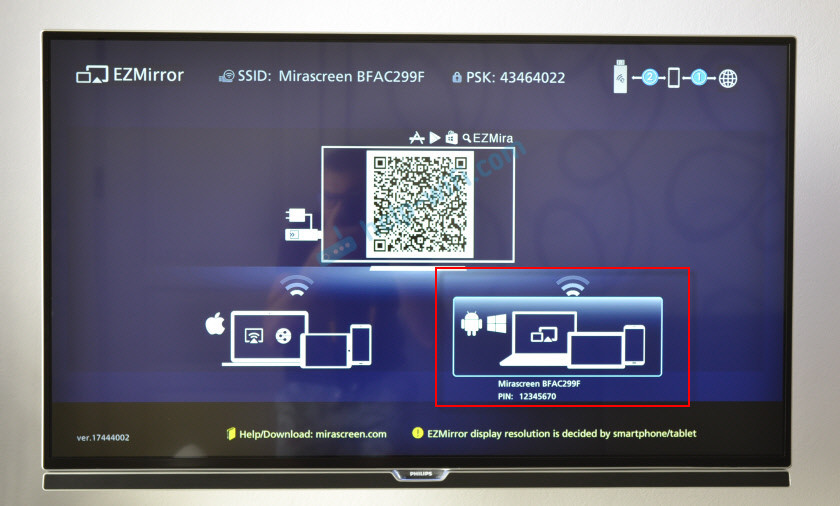
В зависимости от версии Android, производителя телефона / планшета, оболочки функция Miracast может называться по-разному. Только «Беспроводной дисплей», «Smart View», «Miracast». Ищите пункт в меню, кнопку в настройках или в центре управления. На моем Samsung это функция Smart View.
Запускаем функцию и выбираем нашу приставку. Если на устройстве появляется запрос пин-кода, он отображается на экране телевизора (у меня 12345670).
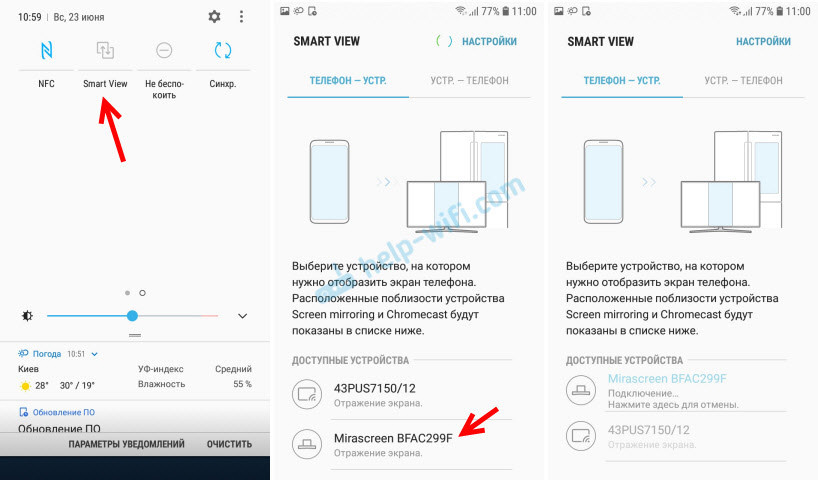
Все работает. Экран телефона отображается на экране телевизора через адаптер MiraScreen.
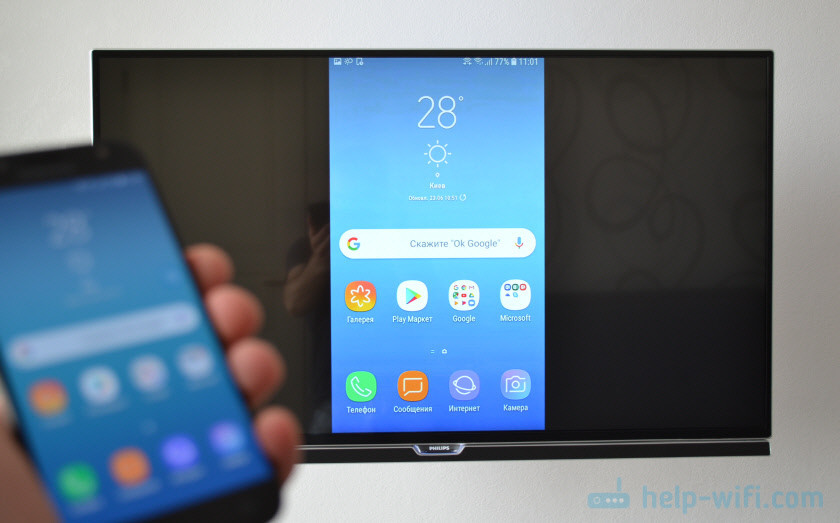
И так тоже работает.
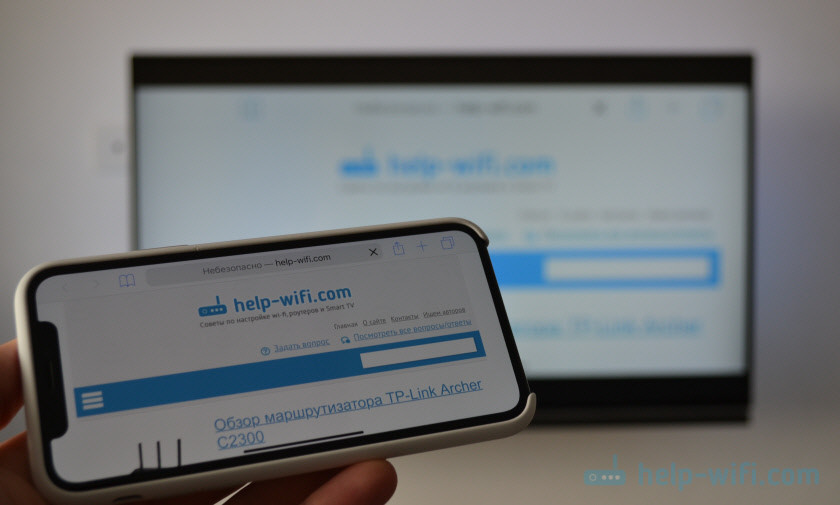
В настройках Miracast на Android вы можете приостановить трансляцию или отключить ее. Звук также выводится на телевизор.
Подключение ноутбука/ПК на Windows к телевизору через MiraScreen или AnyCast
В Windows 10 есть функция «Беспроводной дисплей», которая позволяет подключаться к телевизору (в нашем случае через адаптер) через Miracast. Такая же функциональность (только одна встроенная функция) доступна в Windows 8.1. В Windows 7 это сложнее, нужны специальные программы и т.д.
У меня есть компьютер под управлением Windows 10, поэтому я покажу его на примере этой системы. Я уже писал отдельную инструкцию по настройке функции «Беспроводной дисплей»: Wireless Miracast Display (WiDi) в Windows 10. Его можно использовать для подключения через переходник без проблем.
Сам адаптер должен работать в режиме «Miracast".
На вашем компьютере вам нужно нажать комбинацию клавиш Win + P, затем выбрать «Подключиться к беспроводному дисплею» и выбрать адаптер из списка доступных устройств.
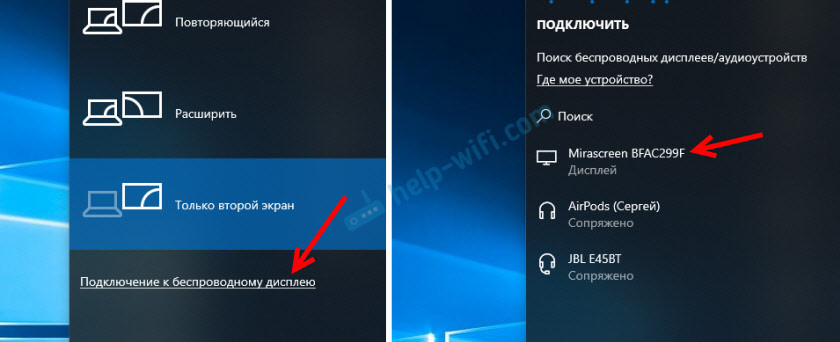
Если у вас нет записи «Подключиться к беспроводному дисплею», см. Статью по ссылке выше (о функции «беспроводной дисплей» в Windows 10). Причина может быть в видеокарте, адаптере Wi-Fi, драйверах. Вы должны проверить.
Рабочий стол нашего компьютера должен появиться на экране телевизора.
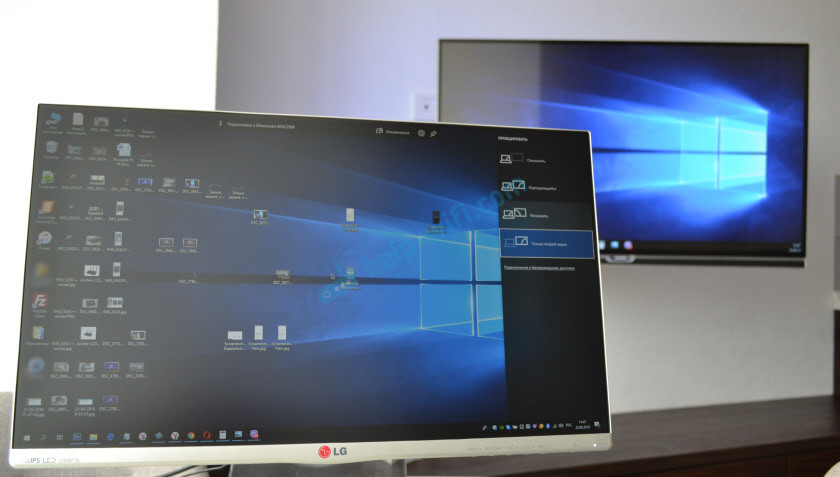
По умолчанию он подключается в режиме расширения. Но режим можно изменить через меню Win + P после подключения. На экране появится небольшое меню с настройками передачи изображения на беспроводной дисплей.

Звук тоже идет в телевизор вместе с картинкой. Все работает очень хорошо. Но качество и скорость самого подключения напрямую зависят от производительности аппаратной части компьютера и качества самого адаптера MiraScreen. Если в ваш телевизор встроена функция Miracast, лучше всего подключаться напрямую, без адаптера. Задержка передачи изображения, зависание и задержка звука - частые проблемы при таком подключении. Кабель HDMI будет надежнее.
 Главное украшение стола телевизор на что ещё его можно поставить в квартиреНа что поставить телевизор в квартире. Способы, которые реально воплотить в жизнь, на фото.
 Телевизор Витязь отзывы покупателей и специалистовСтоит ли покупать телевизор Витязь, отзывы покупателей и специалистов об ТВ технике этого бренда. Кто производит устройства под этой маркой, какие у нее есть плюсы и минусы. Обзор характеристик мод...
 Выбираем лучший антенный кабель для телевизораВ сегодняшнем топе определимся какой антенный кабель лучше использовать для телевизора, разберем лучшие модели, их плюсы и минусы.
 Строчная, кадровая и прогрессивная развертка телевизораСтрочная, кадровая и прогрессивная развертка телевизора. Что такое прогрессивная и строчная развертка и ее неисправности. Схема
 Руководство пользователя к телевизорамСкачать руководство по эксплуатации телевизора бесплатно на русском языке. Выбираете производителя и модель, нажимаете на картинку скачать и готово, файл у вас.
 15 лучших китайских телевизоров рейтинг на 2021-й годПредставляем рейтинг китайских телевизоров 2021. ????Лучшие 15 моделей, которые были отобраны нашими экспертами по отзывам и оценкам пользователей.
 Все способы включения телевизора без пультаКак включить телевизор без возможности пульта и кнопок. Местонахождение панели ручного управления. Особенности моделей пультов Samsung, LG, Philips, Toshiba и др.