Как подключить ТВ к Смарт ТВ через WiFi на любом телевизоре
Все полагают, что, заплатив деньги за телевизор и принеся его домой, все, что нужно сделать, - это подключить его к сети. Однако это действие само по себе не обеспечит работу вашего нового устройства. Воспользуйтесь этой статьей, чтобы подключить Smart TV к Интернету, чтобы получить доступ ко всем функциям вашего смарт-телевизора.
Что нужно для подключения телевизора Смарт ТВ по Wi-Fi
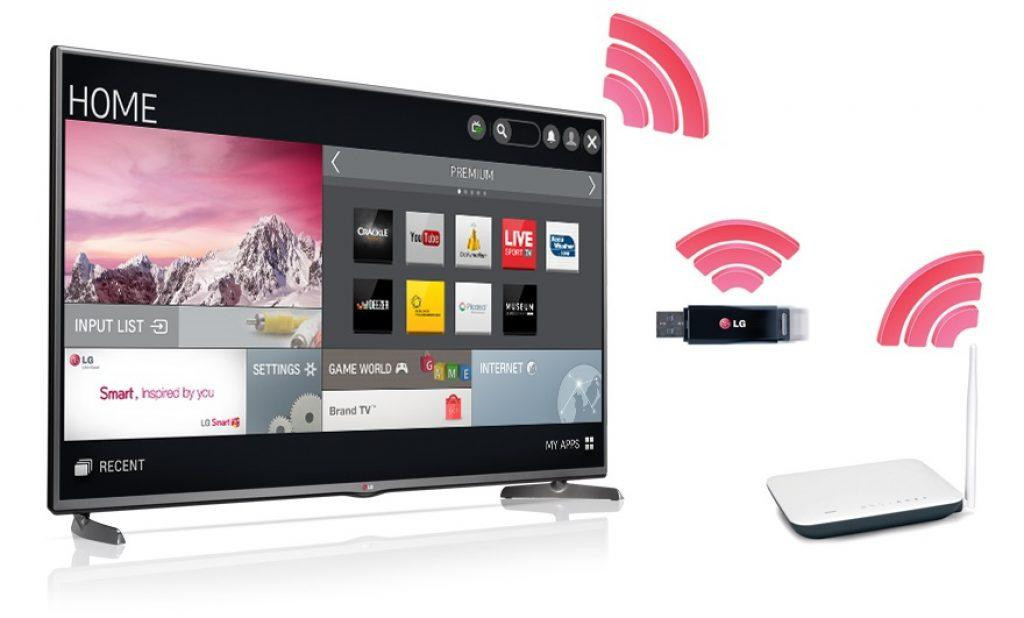
Подключить телевизор Smart TV к Интернету через WiFi можно несколькими способами:
- Использование встроенного адаптера wi-fi. Вам необходимо иметь маршрутизатор в своем или соседском доме.
- Телевизор без функции Smart TV можно подключить к Интернету с помощью внешнего приемника Wi-Fi. Продается отдельно. Подключается к порту USB.
- Использование дополнительного wi-fi роутера.
Как подключить телевизор по Wi-Fi
Разные телевизоры имеют разные способы подключения. Рассмотрим конфигурацию популярных моделей: Samsung, LG, Sony.
Samsung
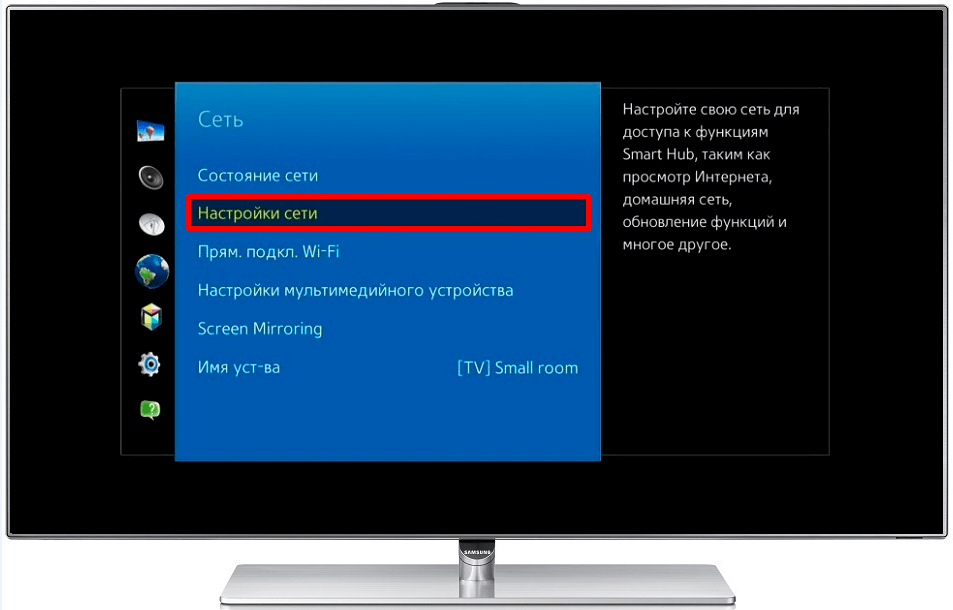
Приемники этой компании подключаются к Интернету через локальную сеть Wi-Fi, поэтому:
- Давайте посмотрим на Сеть, а затем на Настройки.
- Следующим шагом будет настройка сети через внутреннюю карту. Нажмите "Start", перейдите к следующему пункту автоматических настроек.
- Если сеть доступна, появится меню с названием подключенного устройства Wi-Fi. Перейдите в меню и нажмите на вкладку "Конфигурация".
- Если маршрутизатор настроен так, как нужно, вы увидите изображение соединения - значок подключения к Интернету. При настройке телевизора введите пароль для доступа к подключению. Нажмите "Ок".
На вкладке "Приложения" выберите любое активное. Все должно работать.
LG
Процесс подключения корейского ресивера LG прост.
Начнем с настроек на пульте дистанционного управления.
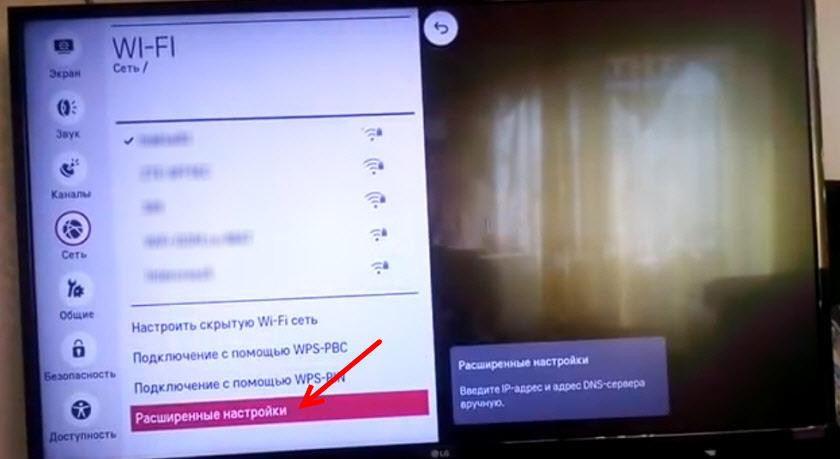
- После нажатия кнопки настроек в правой части экрана появляется меню в виде вертикального ряда значков. Выберите самую нижнюю пиктограмму "Расширенные настройки".
- После нажатия вы попадаете в другой список значков в левой части экрана. Нажав на "Сеть", вы увидите название устройства с указанием способов подключения к Интернету. Сюда входит проводное подключение, подключение Wi-Fi, подключение Wi-Fi Direct и приложения LG Connect Apps. Под кнопкой "Подключить" должно появиться сообщение "Подключено к Интернету". Это означает, что все прошло успешно.
- После нажатия кнопки "Ok" появится каталог возможных соединений. Выберите там имя вашего маршрутизатора. После нажатия на него введите пароль подключения. Когда соединение будет установлено, рядом с именем сети появится галочка.
Как узнать, что интернет работает? Найдите кнопку "App" на пульте дистанционного управления. После нажатия в нижней части экрана появится меню подключения. Выберите веб-браузер. Начинается загрузка страницы. Просто введите название страницы в командную строку браузера. Если он загружается, значит, он подключен правильно.
Sony
С помощью беспроводного соединения:
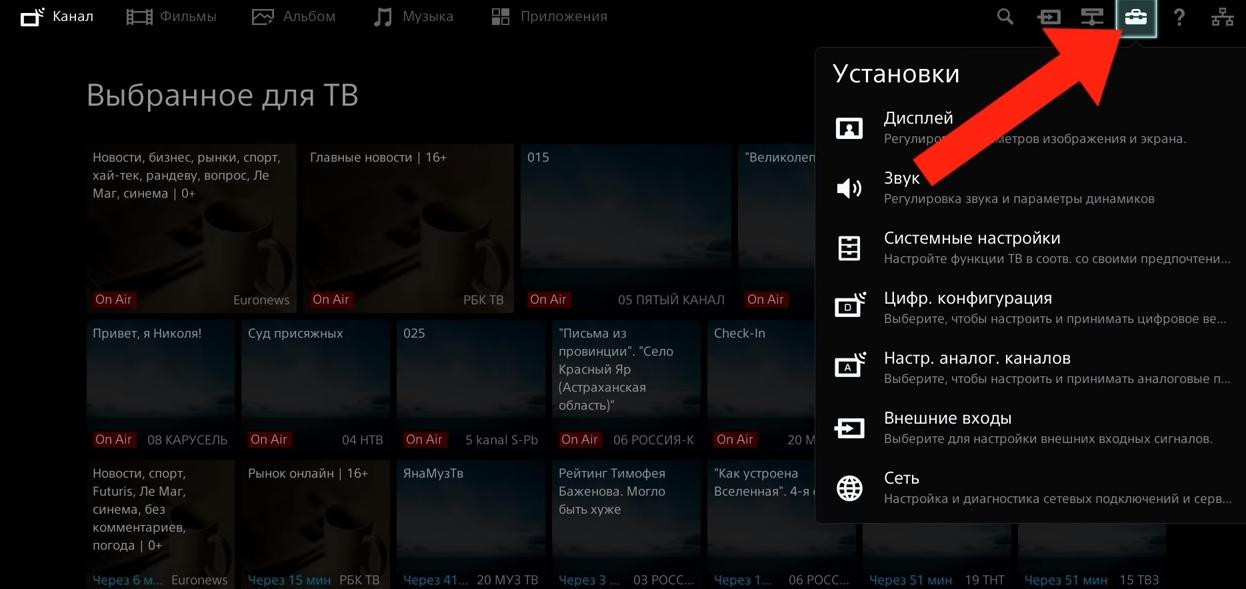
- Нажмите кнопку Home.
- Перейдите в меню "Настройки" с помощью значка корпуса.
- Нажмите значок сети.
- "Настройки сети" - перенастраивает интернет и локальные соединения.
- Следующим шагом будет настройка сетевого подключения. Он обеспечивает доступ к Интернету и вашей домашней "сети".
- Из двух выпадающих кнопок "Простой" и "Специалист" выберите кнопку "Простой". Это рекомендуемый способ подключения. Мастер настройки запросит пароль для подключения к сети. Специалист" - для опытных пользователей, знающих все настройки.
- Среди вариантов подключения: "LAN", "Wi-Fi", выберите беспроводной.
- Найдите свой маршрутизатор в предложенном списке. Если ваш маршрутизатор имеет функцию "WPS", нажмите меню "Подключение с помощью WPS". В списках используйте пульт дистанционного управления для выбора букв на экране. Наконец, подтвердите нажатием "Enter". Нажмите кнопку WPS на маршрутизаторе для работы с функцией WPS. Для подключения пароль не требуется.
Вот и все. Ваш Sony подключен к "глобальной сети".
Для подключения телевизора к Интернету, если у вас нет Smart TV, вам потребуется приобрести внешний W-Fi модуль. Проблема в том, что ни один из них не сработает. Вам придется приобрести оригинальное устройство. Необходимо выяснить, будет ли устройство работать с внешним модулем.
Однако вы можете попробовать подключиться с помощью дополнительного маршрутизатора, соединив его сетевым кабелем с телевизором. Мостовое соединение нового маршрутизатора будет передавать изображение на телевизор, после получения данных от главного модуля.
Возможные проблемы при подключении
При подключении Интернета к телевизору Smart TV может возникнуть ряд проблем.
- Приложения или воспроизведение онлайн-видео не работают должным образом, но браузер загружает страницы нормально. Требуется обновление микропрограммы.
- Некоторые службы отсутствуют в разделе "Все приложения". Это меню открывается с помощью кнопки "Sen" на пульте дистанционного управления телевизора. После сброса телевизора к исходным настройкам все доступные услуги будут загружены снова. Для этого нажмите кнопку "Домой", затем "Настройки", "Системные настройки", "Автозапуск". Bravia сбросит пользовательскую информацию и вернет ее к заводскому формату. Некоторые услуги могут исчезнуть с экрана из-за работы провайдера.
- Flash и другие подключаемые модули не могут быть установлены. Некоторые веб-сайты требуют установки плагинов. Что я могу сделать? К сожалению, Sony TV не устанавливает плагины для браузеров. Такие сайты корректно работают только в мобильной версии.
- Соединения прерывисты, службы и веб-сайты работают с перебоями, но телевизор имеет стабильное соединение. Проверьте доступ в Интернет с других устройств. Если интернет доступен, перезапустите маршрутизатор. Если это не помогает, отключите маршрутизацию IPv6 на точке доступа.
- Помехи в соединении могут быть вызваны недостаточной мощностью точки доступа - поместите ее в прямой видимости и отключите другие подключенные устройства.
Более длительное время загрузки на вашем телевизоре - нормальное явление. Их вычислительная мощность гораздо ниже, чем у компьютеров или даже современных смартфонов, поэтому не стоит паниковать понапрасну.
 Главное украшение стола телевизор на что ещё его можно поставить в квартиреНа что поставить телевизор в квартире. Способы, которые реально воплотить в жизнь, на фото.
 Телевизор Витязь отзывы покупателей и специалистовСтоит ли покупать телевизор Витязь, отзывы покупателей и специалистов об ТВ технике этого бренда. Кто производит устройства под этой маркой, какие у нее есть плюсы и минусы. Обзор характеристик мод...
 Выбираем лучший антенный кабель для телевизораВ сегодняшнем топе определимся какой антенный кабель лучше использовать для телевизора, разберем лучшие модели, их плюсы и минусы.
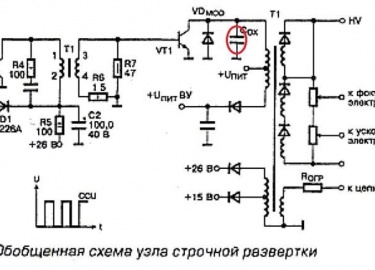 Строчная, кадровая и прогрессивная развертка телевизораСтрочная, кадровая и прогрессивная развертка телевизора. Что такое прогрессивная и строчная развертка и ее неисправности. Схема
 Руководство пользователя к телевизорамСкачать руководство по эксплуатации телевизора бесплатно на русском языке. Выбираете производителя и модель, нажимаете на картинку скачать и готово, файл у вас.
 15 лучших китайских телевизоров рейтинг на 2021-й годПредставляем рейтинг китайских телевизоров 2021. ????Лучшие 15 моделей, которые были отобраны нашими экспертами по отзывам и оценкам пользователей.
 Все способы включения телевизора без пультаКак включить телевизор без возможности пульта и кнопок. Местонахождение панели ручного управления. Особенности моделей пультов Samsung, LG, Philips, Toshiba и др.