Как правильно подключить роутер к телевизору
Сегодня мы изо всех сил стараемся идти в ногу с развитием цифровых технологий. Возьмите телевизоры. Как просто было раньше: подключил кабелем к спутниковой антенне и все. Цифровое телевидение позволило по-новому оценить любимые фильмы: отличное качество, без помех, как в старых телевизорах. Кроме того, наконец-то появилась возможность отключать монитор от компьютера и смотреть видеоматериалы из Интернета на ТВ. Возникает вопрос, как это сделать. Конечно, в инструкции к телевизору производители объясняют, как он подключается к домашнему и глобальному Интернету, однако далеко не все четко понимают, как подключить роутер к телевизору.
Для начала понадобится немного теории, чтобы подключить телевизор к Интернету через роутер.
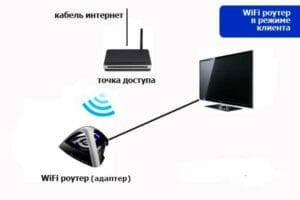
Схема подключения роутера к телевизору с помощью Wi-Fi адаптера.
Назначение роутера
Разъемы LAN, встроенные адаптеры Wi-Fi, новые мультимедийные функции позволили создать локальную сеть дома и передавать файлы и потоковое видео без загрузки. Однако само собой разумеется, что каким бы «умным» ни был телевизор, он не может подключиться к Интернету самостоятельно, так как не имеет встроенных клиентов L2TP или PPPoE для приема соответствующих сетевых протоколов.
Маршрутизатор - это маршрутизатор, через который перенаправляется пакет данных домашней сети, что позволяет объединить все доступные устройства и предоставить доступ к внешним пакетам, то есть в Интернет. Другими словами, помогает грамотно управлять домашней сетью. В то же время он может стать точкой Wi-Fi.
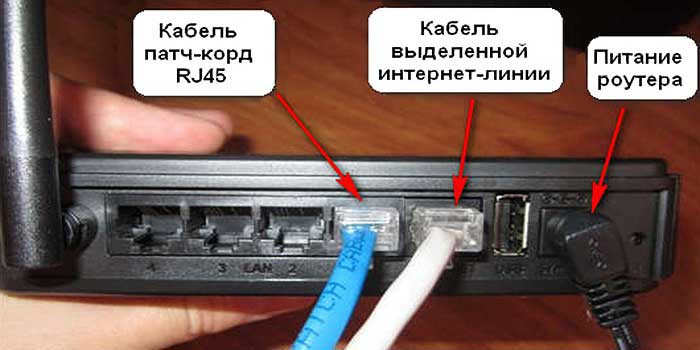
Подключение кабелей к роутеру (вид сзади).
В телевизоре, в отличие от роутера, таких функций нет. Он может действовать только как отдельное устройство в вашей домашней сети, и вам понадобится внутренний или внешний модуль Wi-Fi или соединительный кабель для подключения к нему.
Поэтому есть два варианта подключения роутера к телевизору для выхода в интернет:
- через ТВ-роутер с помощью кабеля;
- через Wi-Fi.
Давайте шаг за шагом выясним, как подключить телевизор через роутер к Интернету в каждом из этих случаев. Начнем с первого - кабеля. При подключении кабелем используется следующая схема:
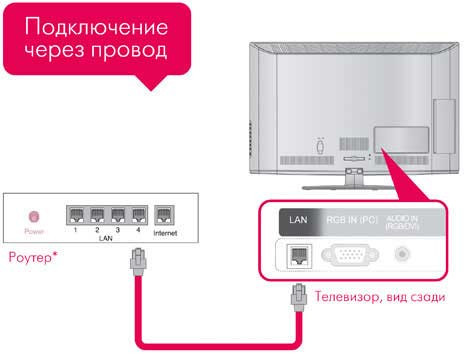
Схема подключения кабельного ТВ.
Чтобы подключить телевизор к Интернету через роутер, у него должен быть свободный порт LAN, так как телевизор подключается к роутеру с помощью кабеля UTP. В качестве сетевого разъема можно купить простой патч-кабель Cat 5:
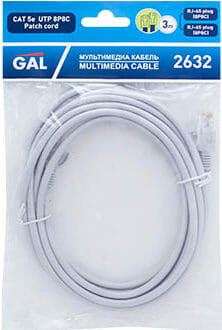
Патч-корд категории 5.
С одной стороны, он должен быть вставлен в порт LAN маршрутизатора, с другой - в соответствующий порт Ethernet телевизора.
У этого метода есть определенный недостаток, так как иногда приходится натягивать шнур по всей комнате. Отличным выходом из ситуации станут два адаптера PowerLine (ПЛК), поэтому сигналы будут передаваться по сети. Другой вариант - отдать предпочтение телевидению через Wi-Fi роутер.
Настроика подключения к телевизору
Сразу отметим, что подключение к сети телевизоров популярных моделей, например, Samsung, Panasonic или других, осуществляется по такой же схеме:
- Найдите «Сеть» в меню телевизора и нажмите «Настройки сети».
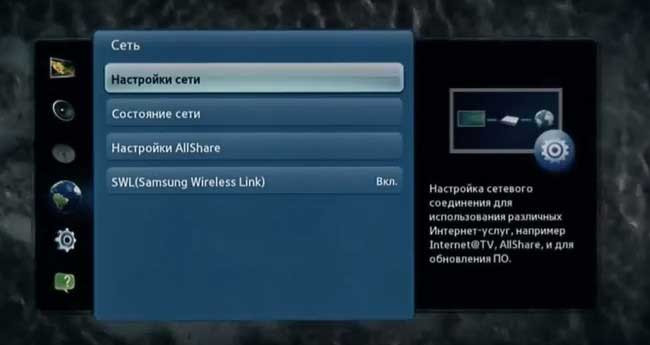
Найдите «Сеть» в меню телевизора и нажмите «Настройки сети».
- Нажатие кнопки «Пуск» запускает «Мастер автоматической настройки сети». Единственное, что необходимо сделать, это выбрать правильный вариант подключения. В этом случае выбирается кабель.
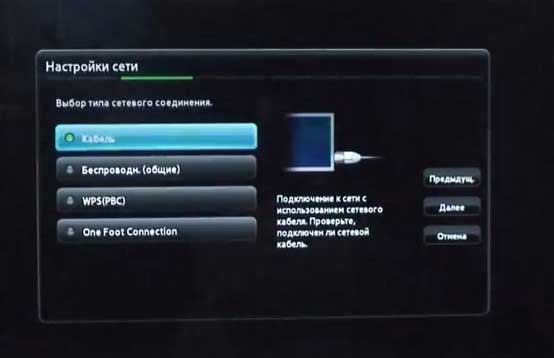
При нажатии кнопки «Пуск» запускается «Руководство по автоматической настройке сети».
- Осталось дождаться, пока телевизор после подключения к роутеру получит соответствующий IP-адрес.
Система может отображать сообщение «Ошибка», поэтому настройка выполняется вручную. Для этого найдите в меню пункт «Состояние сети», затем выберите «Настройки IP» и введите данные доступа, полученные от провайдера или техподдержки.
Вы можете закрыть настройки и управлять доступом в Интернет, например, запустить виджет YouTube или открыть любой браузер.
Подключение ТВ через WiFi
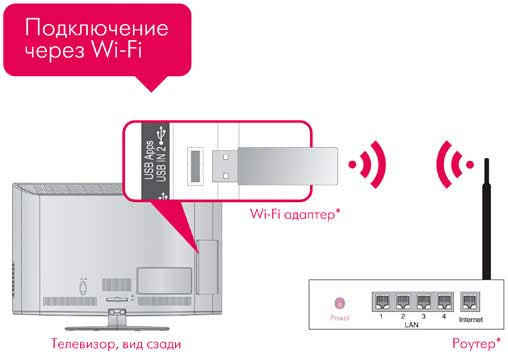
Схема подключения телевизора через WiFi-адаптер к роутеру.
Маршрутизатор с поддержкой Wi-Fi должен соответствовать протоколам подключения к Интернету, предоставленным вашим интернет-провайдером. Например, в случае динамического IP маршрутизатор обязательно должен поддерживать DHCP. Только в этом случае телевизору будут автоматически назначены IP-адрес, DNS и так далее. Представьте, каково это будет вводить их вручную каждый раз, когда вы меняете IP.
На сегодняшний день наиболее востребованными являются роутеры от таких производителей, как D-Link или Asus и так далее
В этом случае помимо Wi-Fi роутера вам понадобится дополнительное устройство - Wi-Fi адаптер. В новых моделях телевизоров это уже предусмотрено. Но даже если в вашей модели телевизора нет встроенного адаптера, не нужно создавать с ним проблемы - все решается очень просто - можно купить отдельно. Внешняя точка доступа будет служить как интегрированное устройство. Такое устройство можно приобрести в любом магазине, где также есть компьютерная техника, и по очень разумной цене.
Выбор адаптера
Обязательное условие для покупки адаптера WiFi - он должен быть оригинальным. Другими словами, он должен быть изготовлен тем же производителем, что и телевизор, например, Samsung делает адаптеры WiFi для своих телевизоров. Инструкция к телевизору, как правило, содержит все его характеристики. Например, для LED-телевизоров Samsung подойдет внешний Wi-Fi-адаптер, который поддерживает протокол связи EEE с обменом данными по Wi-Fi I802.11a / b / g / n. Он подключается к USB-порту, расположенному на панели телевизора.
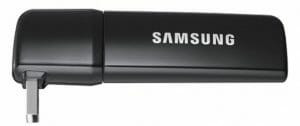
Пример: USB-адаптер Samsung Wi-Fi.
Настройка
Далее необходимо проверить настройки роутера, так как очень часто именно из-за неправильно настроенного выхода во внешней сети не удается установить беспроводное соединение.
Настройка WiFi соединения
Настройка начинается с выбора настроек телевизора. Выполняют цепочку действий: «Меню», «Сеть», затем «Настройки сети». Затем в раскрывающемся меню выберите тип беспроводного подключения, а затем в открывшемся списке свою сеть Wi-Fi нажмите «Продолжить».
Обычно подключение к сети происходит автоматически, поэтому вам нужно немного подождать.
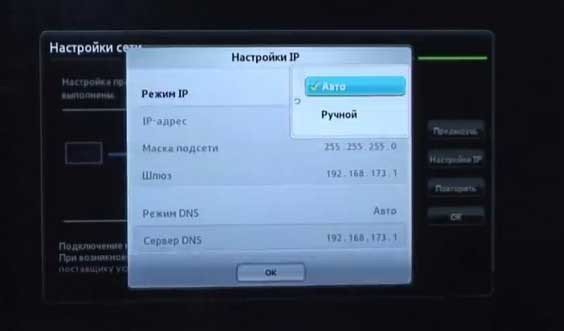
Автоматическое получение IP-адресов на телевизоре.
Однако если сообщение о том, что настройка подключения завершена, не появляется на экране, это означает, что автоматическое получение сетевых параметров не удалось. Настроить придется вручную через «Настройки IP», но уже выбрав ручной режим. Введите данные сети в соответствующие поля и дождитесь проверки соединения.
Если ваши устройства поддерживают технологию WPS, подключение будет еще проще: как на роутере, так и в меню мастера настройки сети ТВ выберите пункт «WPS».
Существуют модели маршрутизаторов, которые поддерживают другие технологии, такие как One Foot Connection или Plug & Access. Для них процедура подключения становится тривиально простой:
- Связь на одной ноге. Выбирают именно этот тип подключения и, нажав «Продолжить», устанавливают роутер возле телевизора не дальше 25 см и ждут, пока соединение установится.
- Подключи и получай доступ. Отформатированный USB-накопитель вставлен в роутер. Когда индикатор перестанет мигать, его снимают и помещают в телевизор.
Как видите, подключить роутер к телевизору в одиночку совсем не сложно.
А теперь для наглядности представляем вашему вниманию небольшую инструкцию, как подключить телевизор к роутеру через wifi на примере Samsung Smart TV.
Подключение телевизора Самсунг
Прежде всего, вам необходимо правильно выбрать и подключить Wi-Fi роутер.
Samsung начала производить специализированные маршрутизаторы с саморегулирующейся полосой пропускания. Такие маршрутизаторы способны самостоятельно выделить максимально широкий канал для потокового видеосигнала из Интернета. Если вы решили купить именно это, обратите особое внимание на технические характеристики. Маршрутизатор работает только с теми моделями телевизоров, которые входят в указанную серию.
Ниже показан пример схемы подключения телевизора через устройство Wi-Fi: роутер с адаптером, подключенным к USB-порту.
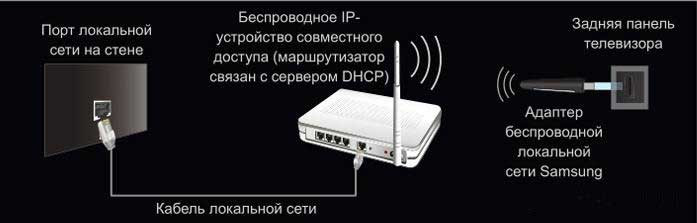
Пример схемы подключения телевизора по Wi-Fi: роутер с адаптером, вставленным в порт USB.
Настройка роутера
Настроить Wi-Fi роутер для Smart TV не сложнее, чем самый обычный роутер.
- Для начала роутер подключается через патч-кабель к компьютеру и настроен на автоматическое получение IP в настройках подключения к домашней сети.
- Патч-кабель от компьютера подключается к одному из входов Ethernet, а интернет-кабель, соответственно, к Интернету.
- Они вводят адрес 192.168.0.1 в браузер, переходят по нему и настраивают маршрутизатор для работы в локальной домашней сети и с внешней сетью Интернет.
Подключение телевизора
- для установления соединения требуется пульт дистанционного управления. На нем активируется кнопка "Меню»;
- Затем зайдите в «Сеть», выберите «Сетевые настройки», затем нажмите «Ввод»;
- Зайдите в «Беспроводная связь».
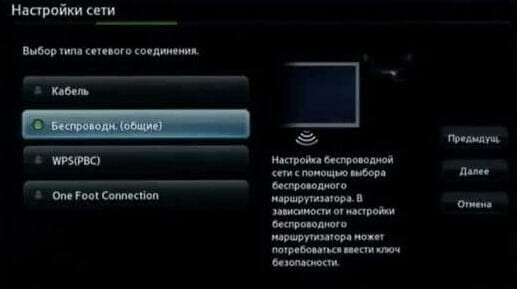
Выберите настройку беспроводной сети на телевизоре
- На экране появится список всех обнаруженных сетей, из которого выберите свою, нажмите «Далее».
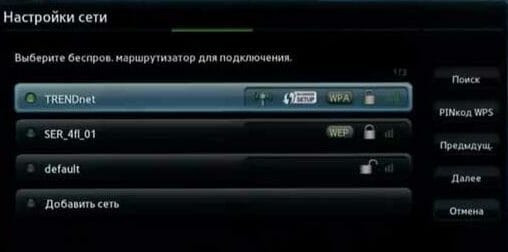
Выбор точки доступа на телевизоре
- Если беспроводная локальная сеть защищена паролем, должно открыться пустое окно с клавиатурой для ввода данных.
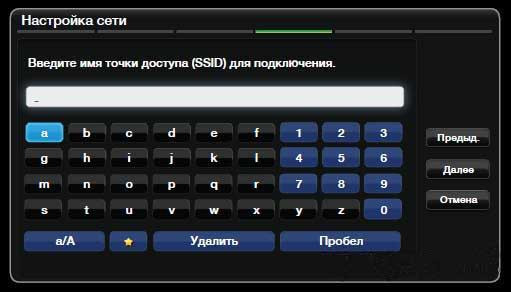
Введите пароль Wi-Fi на телевизоре.
Курсор управляется стрелками на пульте дистанционного управления. Вы также можете подключить клавиатуру или просто компьютерную мышь через USB. Несомненно, это будет намного дешевле.
- Затем должно начаться подключение. Если соединение по-прежнему не установлено, вам необходимо получить доступ к настройкам IP, а затем повторно подтвердить запрос, чтобы получить адрес в автоматическом режиме.
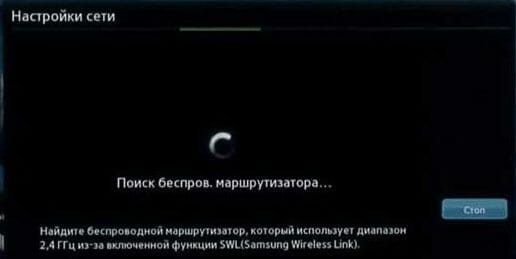
Автоматическая настройка и подключение телевизора к роутеру.
- Если для обеспечения безопасности локальной сети он настроен на назначение IP-адреса в ручном режиме или если маршрутизатор не поддерживает функцию сервера DCHP, адрес назначается телевизору в маршрутизаторе, а затем он настраивается на самом телевизоре, как уже писали выше.
На этом настройка завершена.
В меню настроек ТВ сети есть пункт "WP". С его помощью настройка подключения происходит автоматически, если такая функция поддерживается роутером. Проверить это несложно - такая же кнопка должна быть на роутере.
Если он есть, выберите соответствующий пункт на телевизоре, нажмите кнопку «WP» на роутере и буквально удерживайте ее 10, максимум 15 секунд. Этого достаточно для автоматической настройки подключения.
При использовании маршрутизатора Samsung вы можете использовать опцию One Foot Connection.
Вам необходимо перейти в соответствующий пункт меню и дождаться подключения.
 Главное украшение стола телевизор на что ещё его можно поставить в квартиреНа что поставить телевизор в квартире. Способы, которые реально воплотить в жизнь, на фото.
 Телевизор Витязь отзывы покупателей и специалистовСтоит ли покупать телевизор Витязь, отзывы покупателей и специалистов об ТВ технике этого бренда. Кто производит устройства под этой маркой, какие у нее есть плюсы и минусы. Обзор характеристик мод...
 Выбираем лучший антенный кабель для телевизораВ сегодняшнем топе определимся какой антенный кабель лучше использовать для телевизора, разберем лучшие модели, их плюсы и минусы.
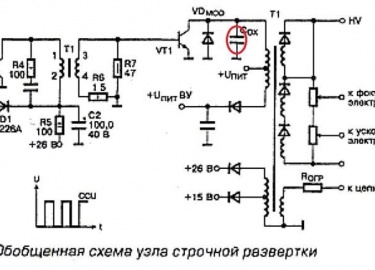 Строчная, кадровая и прогрессивная развертка телевизораСтрочная, кадровая и прогрессивная развертка телевизора. Что такое прогрессивная и строчная развертка и ее неисправности. Схема
 Руководство пользователя к телевизорамСкачать руководство по эксплуатации телевизора бесплатно на русском языке. Выбираете производителя и модель, нажимаете на картинку скачать и готово, файл у вас.
 15 лучших китайских телевизоров рейтинг на 2021-й годПредставляем рейтинг китайских телевизоров 2021. ????Лучшие 15 моделей, которые были отобраны нашими экспертами по отзывам и оценкам пользователей.
 Все способы включения телевизора без пультаКак включить телевизор без возможности пульта и кнопок. Местонахождение панели ручного управления. Особенности моделей пультов Samsung, LG, Philips, Toshiba и др.