Как скачать и подключить Smart TV на персональном компьютере
Программное обеспечение Smart TV, установленное на компьютере, позволит пользователю просматривать медиафайлы на мониторе. Он совместим с версиями Windows от 7 до 10 и Android, но Windows 10 - лучший вариант. Подключив монитор или телевизор к компьютеру, вы сможете в полной мере воспользоваться возможностями, которые предоставляет Smart TV.
Преимущества просмотра Смарт ТВ на компьютере
Smart TV - это удобный и функциональный способ просмотра телепередач и фильмов. Установив на компьютере программное обеспечение Smart TV, вы можете смотреть любые видеоматериалы, не тратя время на их загрузку на USB-накопитель. Загрузить программное обеспечение Smart TV может даже начинающий пользователь: установка Smart TV не требует особых усилий.

Преимущества Smart TV:
- Возможность смотреть любые телепрограммы и фильмы, сериалы, шоу без рекламных перерывов. Эта опция позволяет заменить стандартное эфирное телевидение. Просмотр осуществляется с помощью ресурсов видеоконтента YouTube, Ivi, Netflix.
- Возможность записи телепрограмм или фильмов на любой внешний носитель.
- Воспроизведение файлов любого формата и размера.
После установки пакета Smart TV на компьютер пользователю не нужно покупать специальный декодер для активации пакета Smart TV.
Кроме того, в случае сбоя программного обеспечения можно выполнить универсальную процедуру переустановки Windows, но при этом могут возникнуть некоторые трудности с перепрошивкой декодера. Не каждый может сделать это самостоятельно, поэтому за услуги мастера придется заплатить дополнительно.
Выбор операционной системы
Компьютер, к которому подключается телевизор с программным пакетом Smart TV, должен отвечать следующим требованиям
- Операционная система Windows версий 7-10;
- Размер системы - 32 или 64-разрядная;
- Объем основной памяти - не менее 2 Гб
- Частота процессора - не менее 1,8 ГГц
- Видеокарта средней или высокой мощности.
Операционная система от Google под названием Android TV до сих пор была доступна только для телевизоров с пакетом приложений Smart-TV. Сегодня его можно установить на любой компьютер. Это позволяет пользователю использовать интерфейс операционной системы Android как на настольном компьютере, так и на ноутбуке или планшете.
Операционная система Android предоставляет устройствам следующие функции
- воспроизведение аудио и видео
- голосовой поиск
- Стандартный ланчер (настольный);
- Поиск и загрузка игр и приложений, полностью оптимизированных для вашего телевизора.
Компания-разработчик гарантирует обновления и отвечает за их установку.:
Выбор способа управления
Программами Smart TV, установленными на компьютере, можно управлять с помощью пульта дистанционного управления или специального приложения, установленного на смартфоне, которое полностью имитирует функциональность пульта дистанционного управления. Другой способ управления программой - подключить к компьютеру беспроводную мышь.
Самый удобный способ - загрузить на смартфон или планшет бесплатное приложение для дистанционного управления. Существует множество подобных приложений: можно загрузить приложение для конкретной модели телевизора или универсальный виртуальный пульт дистанционного управления.
Популярные универсальные приложения:
- Универсальный пульт дистанционного управления телевизором;
- Пульт дистанционного управления смартфоном;
- Пульт дистанционного управления Android TV;
- Peel Smart Remote.
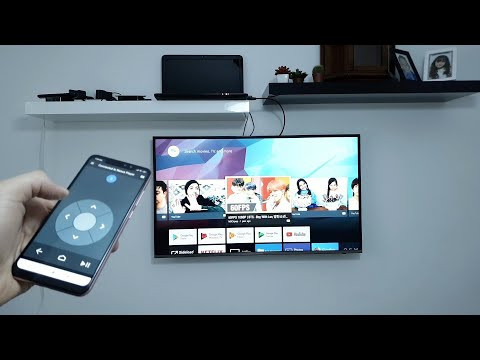
Найдите подходящий пульт для конкретной модели телевизора в магазинах приложений для смартфонов.
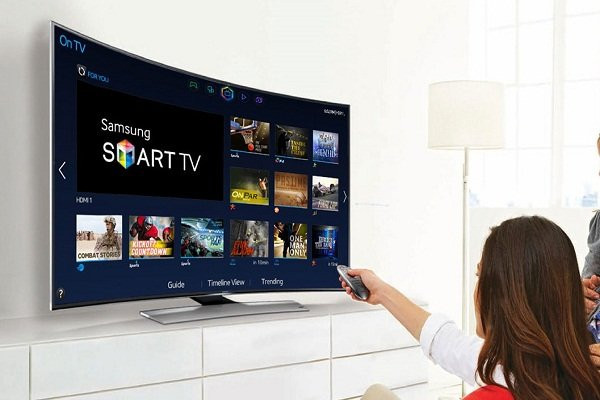
Установка Smart TV на компьютере/ноутбуке
Установка и настройка Smart TV на компьютере или ноутбуке состоит из ряда последовательных шагов.
Способы подключения
Существует несколько способов подключения Smart TV к компьютеру:
- Через выходы DVI и HDMI. Если ваш компьютер оснащен видеокартой DVI (интерфейс для передачи цифровых сигналов на ЖК-мониторы), а телевизор имеет выход HDMI (мультимедийный интерфейс, передающий цифровые видеоданные и аудиосигналы), вы можете легко соединить устройства с помощью кабеля.
- Использование разъема S-Video. Этот тип подключения возможен, если телевизор оснащен разъемом SCART, а видеокарта имеет выход S-Video. Для подключения компьютера к телевизору вам понадобится кабель с разъемами S-Video, адаптер с разъемом SCART, а также аудио-, видео- и S-Video-разъемы.
- Через Wi-Fi. Это удобный метод, поскольку устройства, не соединенные проводами, могут находиться где угодно. Для синхронизации таким образом используйте специальный инструмент, поставляемый с телевизором. На компьютере должен быть создан каталог, через который содержимое будет передаваться на телевизор.
Если все было сделано правильно, устройства будут готовы к воспроизведению мультимедиа на экране компьютера.
Установка программ Смарт ТВ для компьютера
Чтобы начать использовать функции Smart TV на компьютере, необходимо загрузить соответствующее приложение/программное обеспечение. Это можно сделать, посетив официальные сайты производителей телевизоров (Samsung, Sony, LG). Версии для устройств Android или iOs можно загрузить из виртуальных магазинов Google Play и AppStore.
Для телевизоров Samsung существует 2 основные программы, которые необходимо установить на компьютер:
- Samsung AllShare. Он создает платформу для воспроизведения контента и поиска файлов как на компьютере, так и на других подключенных устройствах. С помощью Samsung AllShare вы можете воспроизводить медиафайлы на компьютерах, телевизорах, смартфонах и фотоаппаратах.
- Samsung PC Share Manager. Цифровой медиаресивер, который соединяет телевизор Samsung с пакетом Smart TV и внешними устройствами (компьютер, ноутбук, нетбук) в единую сеть. Программа позволяет слушать музыку, смотреть видео и фотографии через сетевое подключение или открытый стандарт DLNA, то есть популярные сети Wi-Fi, HTTP и другие.
Для телевизоров Sony у компании Sony есть собственное приложение ForkPlayer PC Media Player.
Настройка программ
Мы продемонстрируем, как настроить Smart TV на компьютере, используя в качестве примера программу PC Share Manager от Samsung:
- Установите приложение на свой компьютер, загрузив его с официального сайта производителя по ссылке.
- После установки приложения Smart TV включите оба устройства и соедините их сетевым кабелем. Телевизор и компьютер могут быть сопряжены с помощью порта Ethernet. Для подключения требуется чересстрочный LAN-кабель. Если сопрягаемые устройства имеют встроенные адаптеры Wi-Fi, можно установить беспроводное соединение.
- Назначьте IP-адрес каждому устройству (для компьютера: 192.168.1.1, для телевизора: 192.168.1.2).
- Запустите программу Smart TV, установленную на компьютере, и выберите папку, к которой должен получить доступ телевизор.
- Для доступа к папке, если она уже существует, нажмите на значок папки с зеленой галочкой.
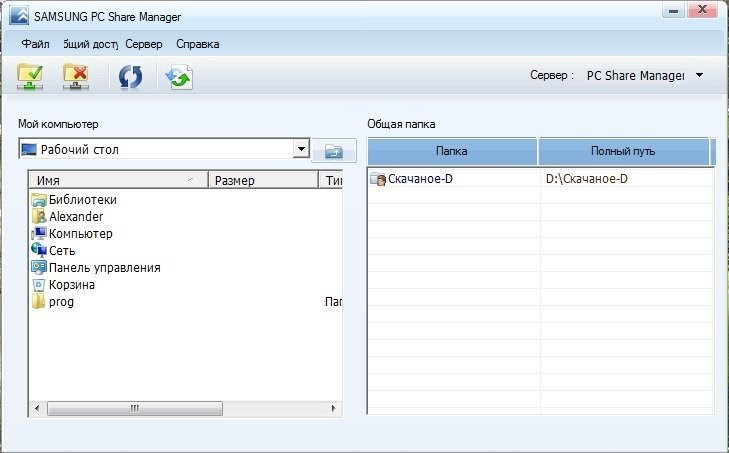
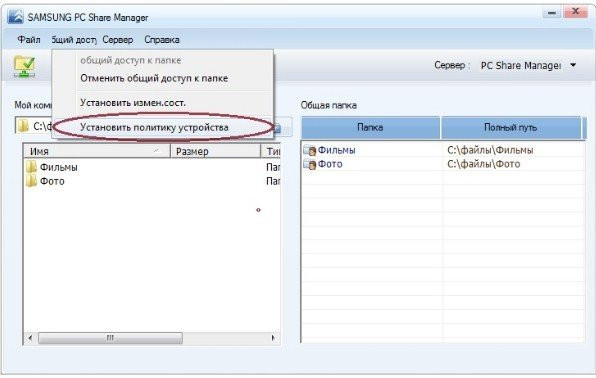
- Выберите Share в выпадающем списке меню, а затем выберите Set Device Policy.
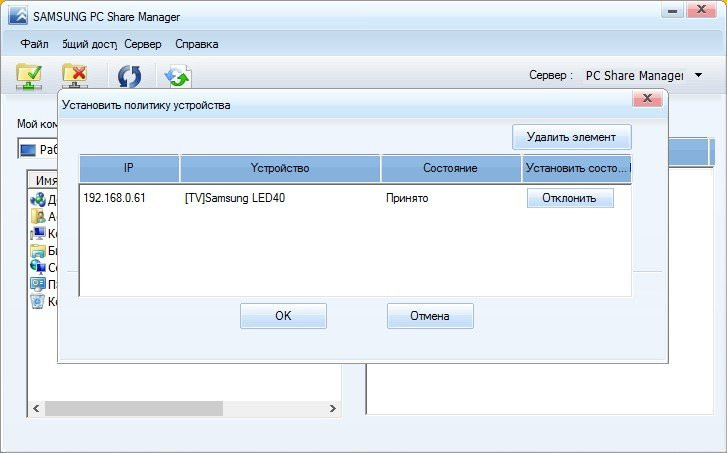
- Установите статус "Принято" для устройства.
- Вернитесь в меню Share и нажмите на кнопку Set Changed Status.
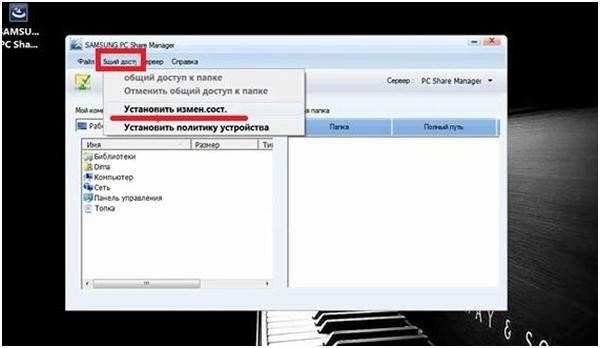
После завершения настроек пакет Smart TV на компьютере будет готов к использованию.
Скачивание и настройка приложений
Чтобы установить необходимые приложения и виджеты с помощью программного обеспечения Smart TV, необходимо
- Войдите в главное меню через программу, используя пульт дистанционного управления или приложение для него.
- Перейдите в раздел "Сеть" и проверьте, что интернет подключен.
- Создайте учетную запись пользователя, указав адрес электронной почты, придумайте надежный пароль и согласитесь с условиями использования.
- Войдите в созданную вами учетную запись.
- Используйте строку поиска, чтобы ввести название искомого приложения.
В главном меню вы найдете различные приложения:
- Онлайн-кинотеатры для просмотра телепередач и фильмов;
- Новостные приложения для отслеживания погодных условий, курсов валют, мировых и страновых новостей;
- игры;
- тематические каналы (аналитика, спорт, показы мод).
Перед загрузкой приложений убедитесь, что в памяти устройства достаточно свободного места.
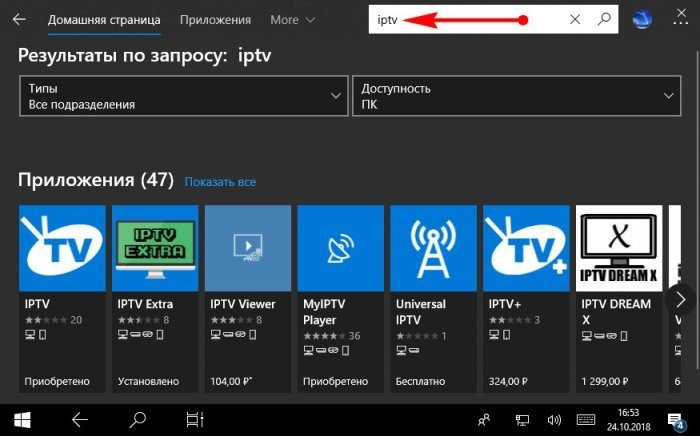
Для просмотра IPTV вы можете установить следующие приложения:
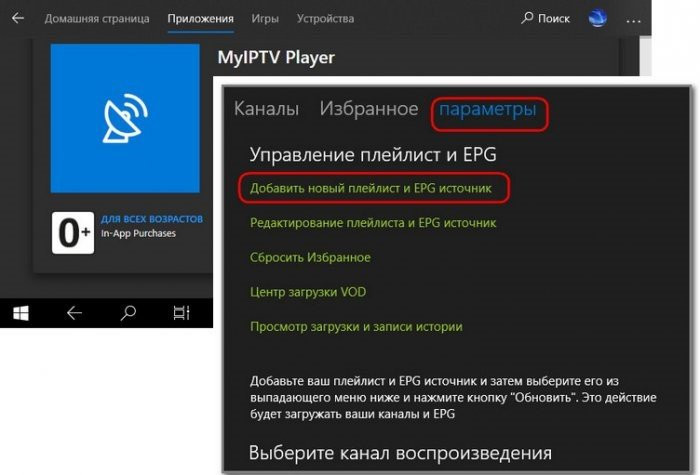
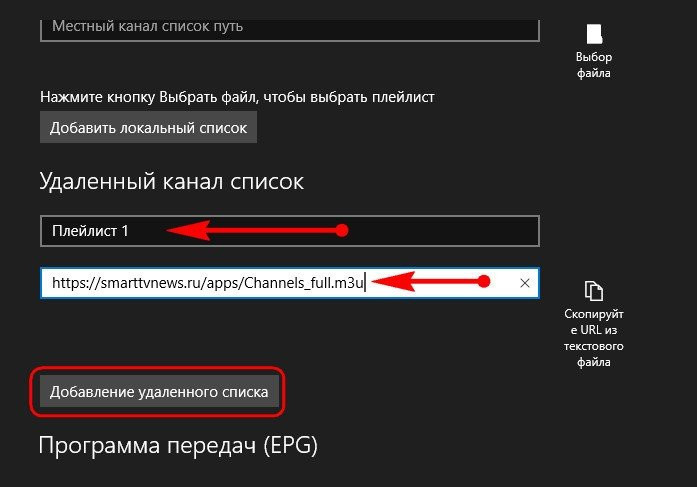
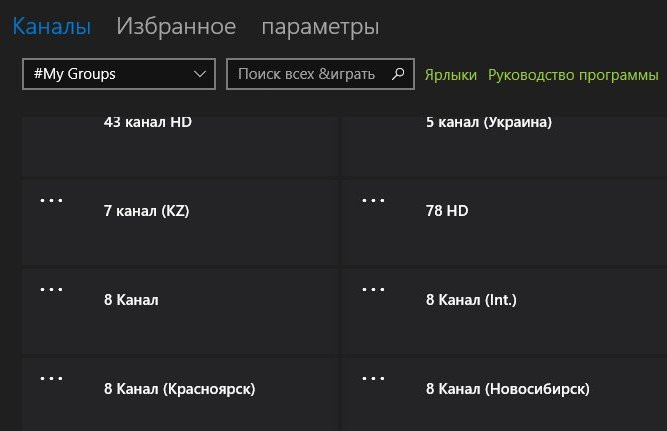
- Мой IPTV-плеер. My IPTV Player - это бесплатное приложение без рекламы. Чтобы настроить его, зайдите в настройки, выберите "Добавить новый плейлист", дайте ему любое название и введите адрес плейлиста IPTV. Затем нажмите "Добавить список удаленных каналов" и выберите все интересующие вас каналы.
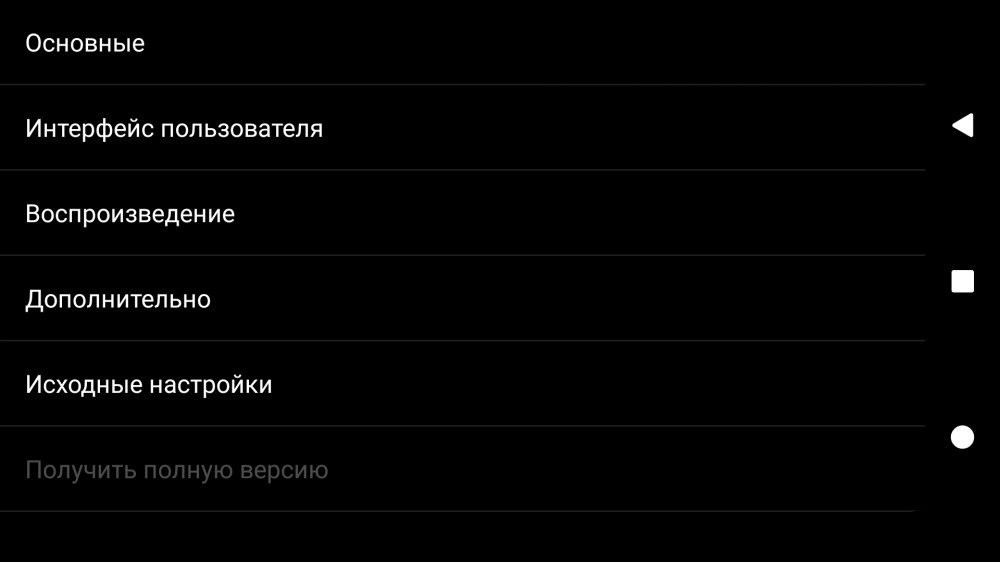
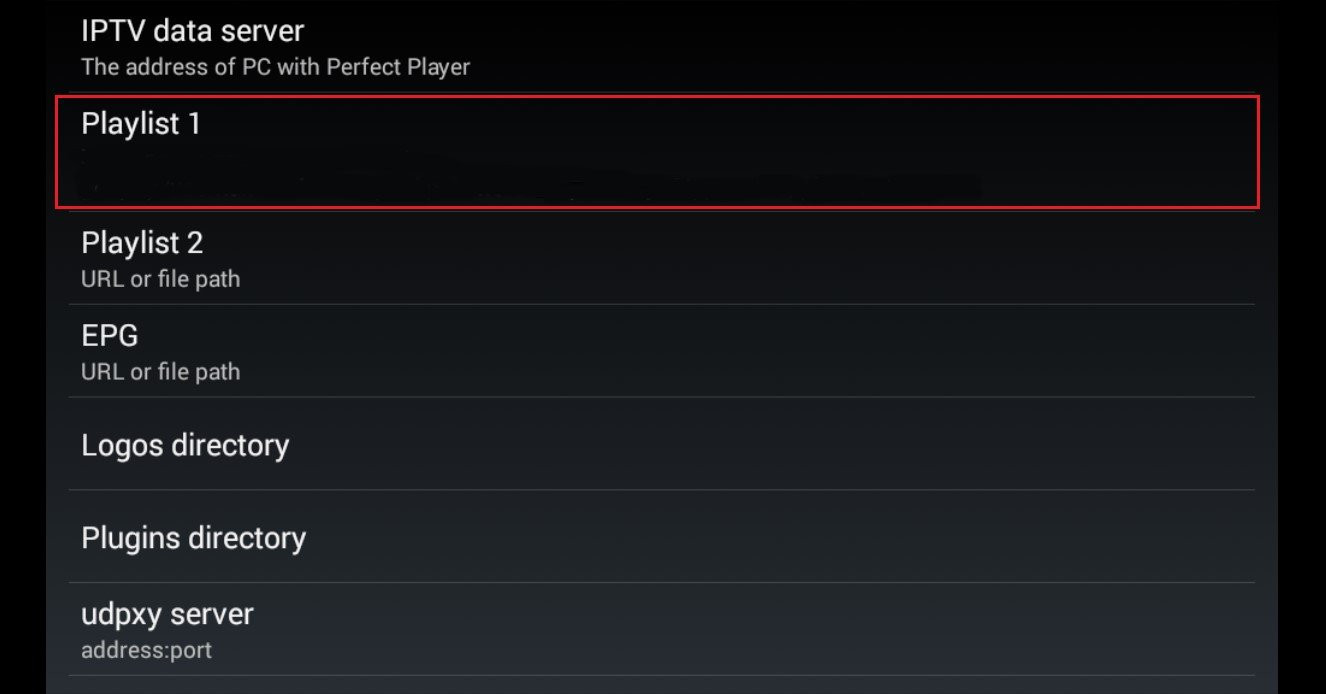
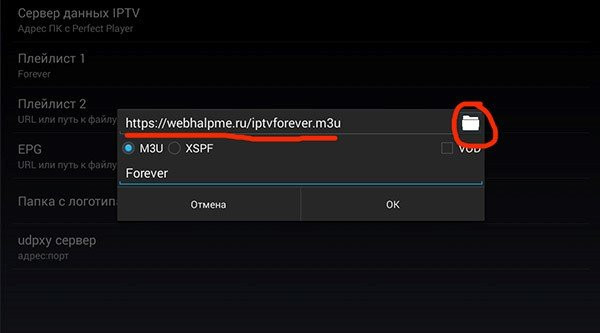
- Perfect Player IPTV. Приложение поддерживает автообновление плейлистов, удаленное управление, установку плагинов. Чтобы настроить его, перейдите в одноименный раздел, выберите "Основные" и нажмите "Плейлист 1". Введите ссылку на нужный список воспроизведения и дайте ему название. Подтвердите свои настройки, нажав "OK". Теперь вы можете смотреть телеканалы на ПК.
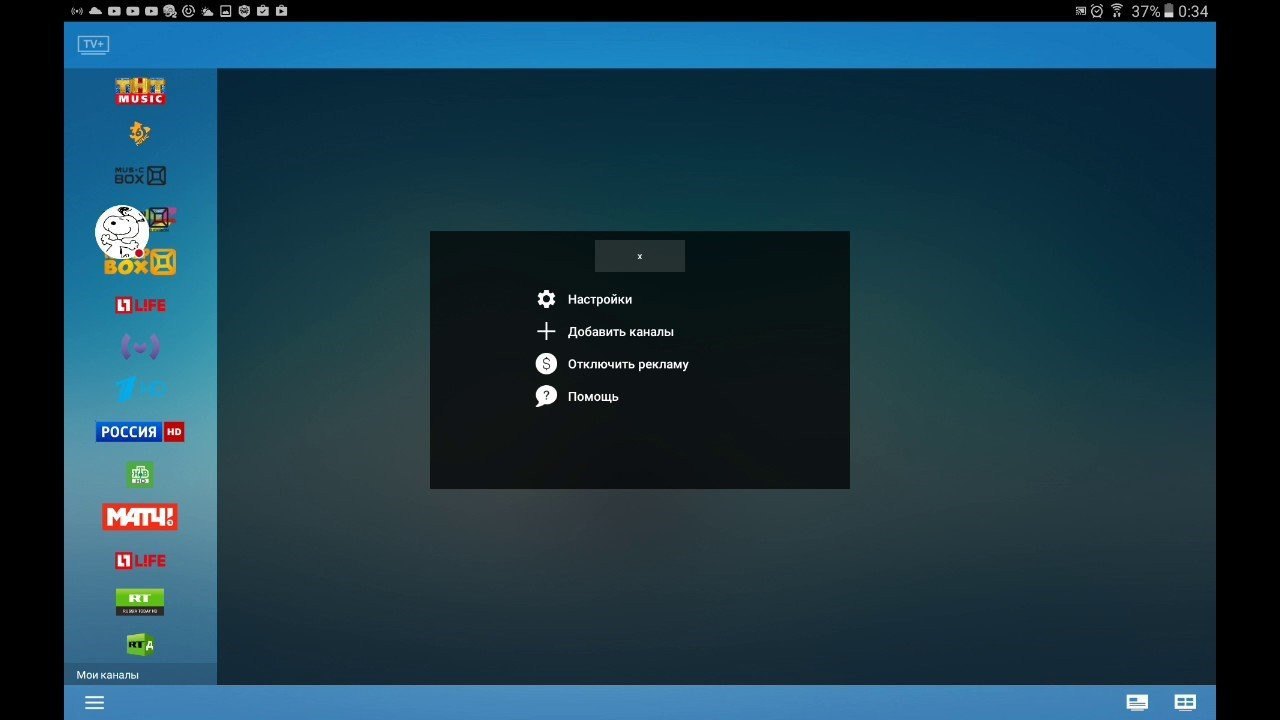
- TV+HD. Преимуществами плеера являются встроенные каналы (60 популярных российских каналов в HD-качестве), настройка качества изображения, быстрая оптимизация. Чтобы загрузить список каналов, откройте меню в правом нижнем углу, добавьте плейлисты, перейдите к пункту "Добавить каналы из плейлистов". Затем введите ссылку на нужный плейлист и нажмите "Добавить каналы".
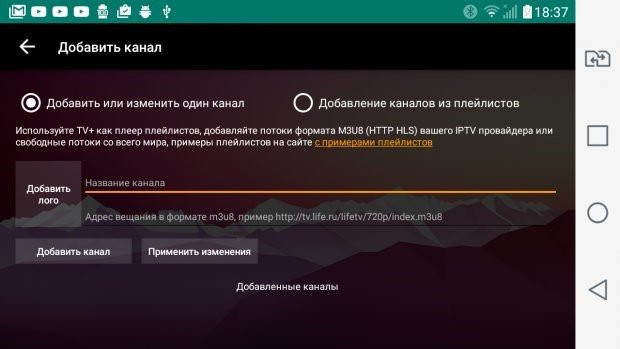
Установленный на компьютере пакет Smart TV позволяет с комфортом использовать все возможности этой технологии. Вы можете подключить компьютер к телевизору, используя его в качестве приставки, или просматривать контент, играть в игры и слушать музыку прямо на мониторе компьютера.
 Главное украшение стола телевизор на что ещё его можно поставить в квартиреНа что поставить телевизор в квартире. Способы, которые реально воплотить в жизнь, на фото.
 Телевизор Витязь отзывы покупателей и специалистовСтоит ли покупать телевизор Витязь, отзывы покупателей и специалистов об ТВ технике этого бренда. Кто производит устройства под этой маркой, какие у нее есть плюсы и минусы. Обзор характеристик мод...
 Выбираем лучший антенный кабель для телевизораВ сегодняшнем топе определимся какой антенный кабель лучше использовать для телевизора, разберем лучшие модели, их плюсы и минусы.
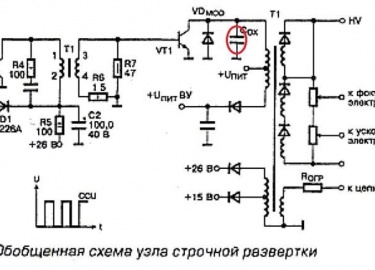 Строчная, кадровая и прогрессивная развертка телевизораСтрочная, кадровая и прогрессивная развертка телевизора. Что такое прогрессивная и строчная развертка и ее неисправности. Схема
 Руководство пользователя к телевизорамСкачать руководство по эксплуатации телевизора бесплатно на русском языке. Выбираете производителя и модель, нажимаете на картинку скачать и готово, файл у вас.
 15 лучших китайских телевизоров рейтинг на 2021-й годПредставляем рейтинг китайских телевизоров 2021. ????Лучшие 15 моделей, которые были отобраны нашими экспертами по отзывам и оценкам пользователей.
 Все способы включения телевизора без пультаКак включить телевизор без возможности пульта и кнопок. Местонахождение панели ручного управления. Особенности моделей пультов Samsung, LG, Philips, Toshiba и др.