Настройка и подключение Smart TV на телевизоре Samsung
Развитие телевидения расширило возможности и для пользователей. В настоящее время технологии позволяют смотреть программы в высоком разрешении, а также использовать другие мультимедийные возможности. Телевизоры Samsung являются самыми популярными и в настоящее время считаются самыми современными телевизорами. Однако такая технология требует сложной настройки, которая под силу не каждому. Следующая информация поможет вам понять, как подключить и настроить телевизор Samsung Smart TV.
Что важно знать
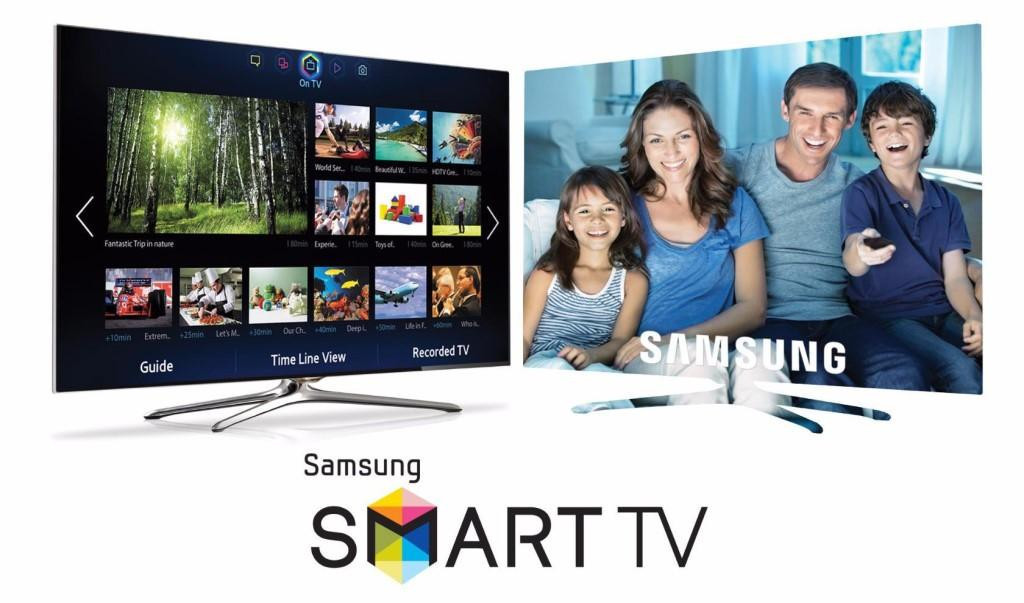
В буквальном переводе термин Smart означает "умный". Предполагается, что такой телевизор должен обладать более широкими возможностями, чем обычные модели цифрового телевидения. В большинстве случаев эти устройства обеспечивают доступ в Интернет и поддержку большого количества мультимедийных форматов.
Пользователь может использовать устройство для регулярного просмотра цифровых каналов, воспроизведения любых графических файлов (фильмов или фотографий) из Интернета или хранилища, а также пользоваться предустановленными развлекательными программами (игры, социальные сети и т.д.).
Существуют также смарт-приемники, но Smart TV на телевизоре и приставке - разные темы. Если телевизор является полноценным устройством, то приставка лишь расширяет его возможности и открывает доступ к интеллектуальным опциям старых моделей.
В настоящее время смарт-телевизоры выпускаются многими разработчиками, и в дополнение к ним предлагается широкий спектр приложений и услуг. По этой причине возможности устройств, оснащенных Smart-TV, различаются в зависимости от производителя.
Функции и характеристики
В телевизорах Samsung функции Smart-TV представляют собой отдельный интерфейс, который предоставляет пользователю большой набор инструментов для управления устройством. В зависимости от конфигурации конкретной модели, вы можете использовать Smart-TV с помощью встроенных виджетов или взаимодействовать с облачным сервисом, доступ к которому можно получить через Интернет.
Как и традиционные телевизоры, передовые модели телевизоров Samsung обеспечивают пользователю современное и высококачественное телевидение.
Среди обязательных критериев этих устройств:
- поддержка и воспроизведение всех форматов видеоконтента (mpeg-4, acc, m3u, avi и т.д.);
- Высокое разрешение экрана (1080p и выше);
- Наличие портов для кабелей высокой пропускной способности.
С помощью Smart-TV пользователь может наслаждаться цифровым телевидением высокой четкости с таким же комфортом, как при использовании компьютера или цифровой приставки.
Опция Samsung Smart-TV работает независимо от основных функций телевизора и представлена платформой Smart Hub. Это открывает множество возможностей:
- Полный доступ в Интернет. Пользователь может просматривать любые онлайн-сервисы, совершать покупки и оплачивать их.
- Общение. Интерфейс поддерживает функцию Social-TV, поэтому вы можете войти в любой аккаунт и общаться в социальных сетях.
- Игровые. Все телевизоры Samsung Smart TV оснащены мощным видеоадаптером для поддержки современных компьютерных игр.
- Ретрансляция. С помощью Smart-TV View пользователи могут использовать смартфон, планшет или другое устройство для продолжения просмотра телевизора. Приложение поддерживается операционными системами Windows, iOS и Android. Этот инструмент также позволяет превратить пульт в геймпад или другое устройство.
- Синхронизация. Программное обеспечение и микропрограммы постоянно обновляются благодаря связи с удаленным сервером.
Каждая модель имеет свой уникальный набор функций, который можно в любой момент расширить, загрузив новые виджеты из Samsung Apps.
Подключение и настройка
Настройка цифрового телевидения для Smart-TV выполняется так же, как и для обычного телевизора или ресивера.
Модели с поддержкой Smart-TV при настройке цифровых каналов также решают проблему запоминания уже присутствующих каналов. В них есть системная настройка, позволяющая выбрать источник излучения (тарелка, спутник, кабель).
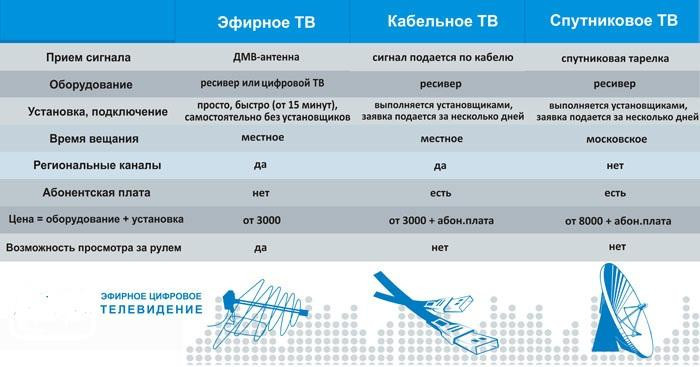
Например, при ручной настройке цифровых телеканалов и выборе кабеля в качестве источника другие диапазоны не ищутся, а программы эфирного и спутникового телевидения сохраняются в памяти.
Однако настройки цифровых каналов на телевизоре недостаточно, чтобы воспользоваться всеми преимуществами функции "умного телевизора", необходимо также подключение к Интернету.
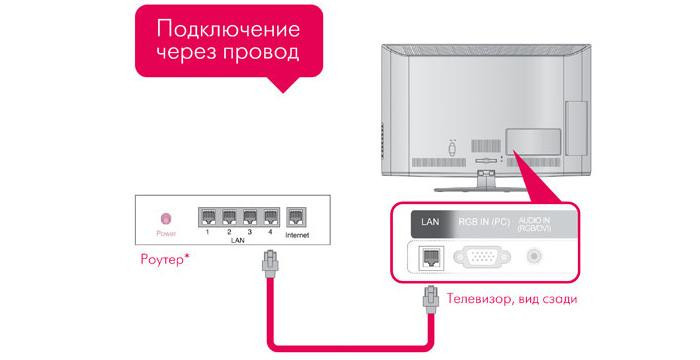
Для моделей Samsung доступны четыре метода:
- Проводной интернет. Подключение осуществляется с помощью кабеля Ethernet RJ45 к гнезду LAN. Для подключения требуется домашний интернет.
- Wi-Fi. Беспроводное соединение со скоростью передачи данных до 30 кбит/с. Не все телевизоры Smart-TV имеют встроенный Wi-Fi. Если нет, приобретите маршрутизатор для подключения к USB-входу.
- WPS. Эта технология позволяет подключаться к сети Wi-Fi с помощью маршрутизатора без дополнительных настроек. Он доступен только при использовании маршрутизатора и должен поддерживаться маршрутизатором.
- Подключение и доступ. Уникальная технология подключения к Интернету от Samsung, которая поддерживается только устройствами производителя.
После выбора метода подключения соединение будет установлено. Войдите в меню настроек, нажав соответствующую кнопку на телевизоре или пульте дистанционного управления. Когда откроется интерфейс Smart-TV, войдите в настройки и выберите "Подключение".
Внимание! Если вы планируете часто пользоваться сетью и скачивать файлы, рекомендуется использовать проводной интернет, так как его скорость намного выше, чем у беспроводного соединения. Совет! Когда вы подписываетесь на услугу "Домашний Интернет", ваш провайдер может предложить вам бесплатное "Домашнее телевидение". Вы не должны отказываться, потому что с ним у вас будет доступ к Интернету и высококачественному IPTV за одну и ту же цену.
Установление соединения
В открывшемся меню вы увидите список доступных сетей.
Следующий шаг зависит от типа соединения:
- Прямое подключение. Выберите доступное соединение и введите пароль, предоставленный оператором сети, затем подтвердите ввод, нажав "OK". Через несколько секунд соединение будет установлено.
- Использование маршрутизатора. В этом случае введите данные маршрутизатора (IP-адрес, порт, адреса DNS и пароль), которые можно найти в руководстве к маршрутизатору или получить у провайдера (если они предоставлены компанией-арендатором).
- Подключение и доступ. Войдите в пункт настроек "Подключение". Затем вставьте флешку в маршрутизатор, подождите, пока индикатор на устройстве не изменится, выньте флешку и вставьте ее в Smart TV. Через несколько секунд соединение будет установлено автоматически.
После успешного подключения можно переходить к настройке Smart TV на телевизоре Samsung.
Регистрация устройства
Если меню не на русском языке, зайдите и измените настройки системы и выберите регион (Россия или Восточная Европа).
На первом этапе необходимо зарегистрировать устройство Samsung и активировать синхронизацию устройства с удаленным сервером.
- Во-первых, это подтвердит использование лицензионного оборудования, и будет обеспечена удаленная поддержка.
- Во-вторых, пользователь будет получать обновления для программного обеспечения и отдельных виджетов.
- В-третьих, без регистрации пользователя функции Smart TV становятся недоступными.
Регистрация пользователя
Для выполнения этой процедуры включите Smart Hub, который имеет соответствующую кнопку для ввода (старые телевизоры Samsung серии F и другие модели 2011 - 2014 годов выпуска имеют зеленую кнопку на пульте дистанционного управления). Сразу же откроется меню с предложением регистрации.
Выполните следующие действия:
- выберите "Создать учетную запись";
- Принять пользовательское соглашение (политику конфиденциальности);
- Введите желаемое имя пользователя и пароль;
- Установите флажок "Получать электронную почту на Samsung Smart TV".
Важно: В окне входа в систему вам будет предложено ввести адрес электронной почты, на который вы получите письмо с подтверждением регистрации. Рекомендуется ввести более простой логин, а после регистрации перейти в настройки пользователя, ввести свой email и запросить подтверждение регистрации.
После регистрации вам будет предложено войти в систему или войти как "Гость" (Ghost). Выберите пользователя и войдите в свою учетную запись. Скрытые настройки Smart TV недоступны для гостей
Синхронизация
Авторизованный пользователь может получить доступ к настройкам системы Smart-TV, включая синхронизацию. Откройте меню настроек (кнопка B или TOOLS) и выберите "Разработка". В открывшемся меню введите IP-адрес маршрутизатора, с которым необходимо установить соединение (в случае прямого подключения IP-адрес телевизора Samsung будет определен автоматически).
По окончании появится сообщение "Приложение TENET успешно установлено". Вам нужно будет вернуться в главное меню и снова ввести виджет, который вы только что загрузили. Приложение предложит вам ввести имя пользователя и пароль, присвоенные вашему устройству.
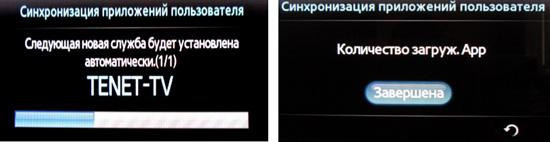
Привязки можно получить из:
- в руководстве пользователя;
- у вашего дилера;
- Сервисный центр Samsung (тел. в Москве - +7 (495) 925-00-03).
После завершения подтвердите введенные данные и подождите несколько секунд. Будет установлена синхронизация с удаленным сервером, после чего произойдут следующие изменения
- будет установлено точное время, даны прогноз пагоды, курсы валют и другая информация
- вы будете получать новости о разработчике и его продуктах.
При синхронизации устройство будет проверено на наличие доступных обновлений.
Совет! Синхронизация вашего устройства подразумевает постоянную передачу данных. Если скорость вашего интернет-соединения не превышает 5 Мбит/с, а Smart-TV зависает, вы можете решить проблему, отключив синхронизацию. Однако обратите внимание, что без этого обновления не будет.
IPTV
Для просмотра интернет-каналов на Smart-TV необходимо установить IPTV-плеер, который можно загрузить из Samsung Apps.
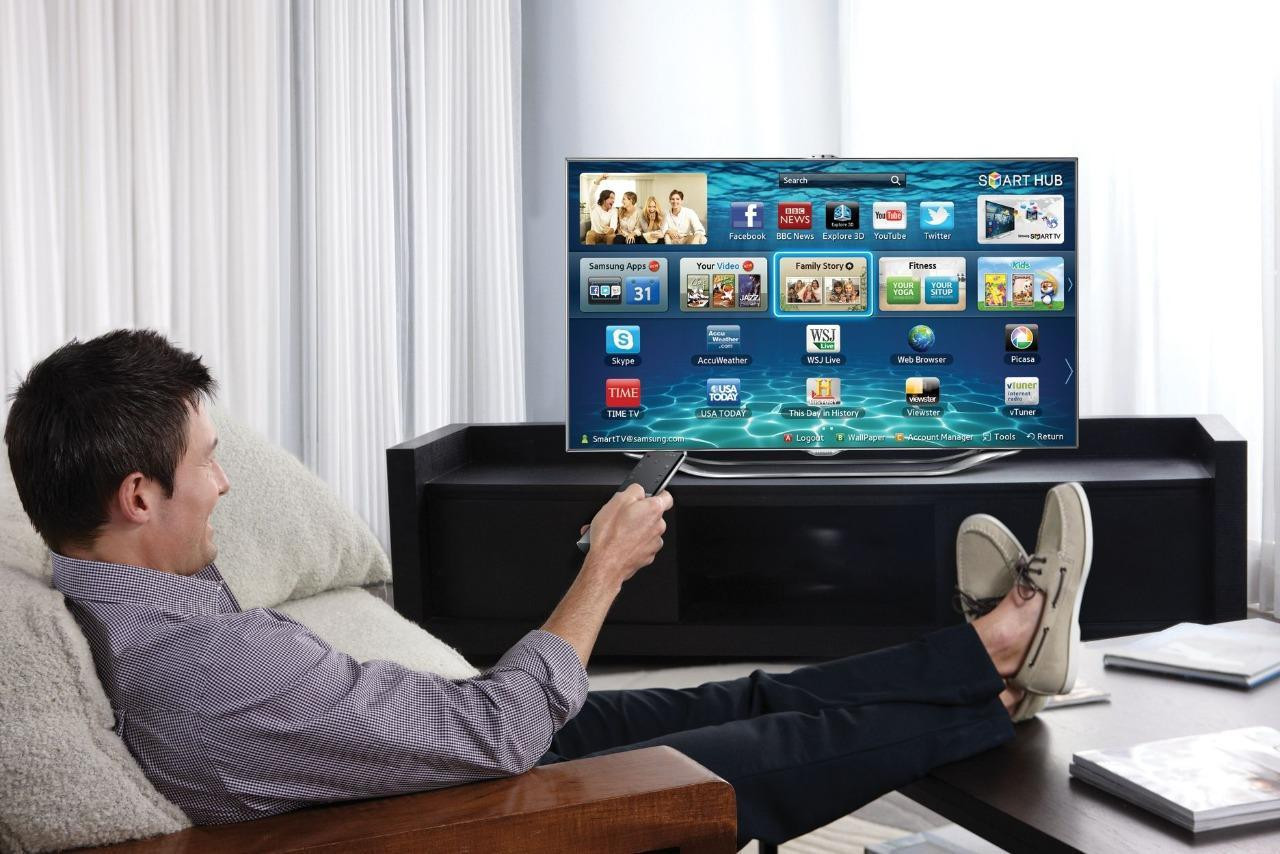
Интерактивное телевидение может быть организовано двумя способами:
- Подключите услугу "Домашнее телевидение" для Smart TV от поставщика услуг Интернета. За небольшую плату провайдер предоставит список популярных каналов в формате высокой четкости.
- Используйте бесплатные каналы. Ссылки для просмотра и скачивания можно найти в Интернете. Плейлисты полностью бесплатны, но большинство каналов не транслируются в Full-HD качестве. Он также рассчитан на массовую аудиторию и содержит сотни каналов, из которых интерес представляют лишь несколько десятков.
IPTV требует высокой скорости передачи данных, так как интернет-потоки поступают со всех каналов в плейлисте. Мы рекомендуем скорость интернета не менее 30 кбит/с.
TOP приложений
Чтобы получить максимальную отдачу от Smart-TV, рекомендуется установить и настроить дополнительные виджеты, которые будут полезны и значительно расширят возможности пользователя. Рекомендуется сразу же зайти в Центр загрузки Samsung, где вы найдете все системные инструменты для настройки Smart-TV (драйверы, обновления).
Официальные приложения Smart-TV для телевидения, мультимедиа, интернета, игр и т.д. вместе с подробным обзором всегда доступны на сайте разработчика Samsung Apps.
Не забудьте установить следующие приложения:
- IVI.ru. Самый большой каталог фильмов и сериалов для Smart-TV онлайн. Предоставляет богатый выбор бесплатных фильмов, а также платного контента. Вы можете получить доступ ко всем отечественным и зарубежным новинкам всего за 300-500 рублей. Рекомендуется для людей, у которых нет доступа к интерактивному телевидению из-за низкой скорости интернета.
- Tvigle.ru. Это еще один бесплатный каталог. В отличие от предыдущего, здесь больше бесплатного контента.
- Исследуйте 3D. Инструмент для просмотра видеоконтента на 3D-телевизорах Samsung. Интерфейс на английском языке.
- Stream Interactive. Архив российских короткометражных сериалов и передач. Здесь вы найдете большой выбор клипов из телеигр, репортажей, документальных фильмов и т.д.
Если стандартные виджеты YouTube и Social-TV были по какой-то причине удалены (например, при покупке подержанной модели Samsung), их необходимо установить заново.
Установить игры на Smart TV будет сложно, так как большинство телевизоров Samsung не обладают высокой графической производительностью и поддерживают только простые 2D-игры. Если вы хотите воспроизвести что-то интересное и красочное, лучше использовать для этого компьютер, а телевизор просто выводит изображение.
 Главное украшение стола телевизор на что ещё его можно поставить в квартиреНа что поставить телевизор в квартире. Способы, которые реально воплотить в жизнь, на фото.
 Телевизор Витязь отзывы покупателей и специалистовСтоит ли покупать телевизор Витязь, отзывы покупателей и специалистов об ТВ технике этого бренда. Кто производит устройства под этой маркой, какие у нее есть плюсы и минусы. Обзор характеристик мод...
 Выбираем лучший антенный кабель для телевизораВ сегодняшнем топе определимся какой антенный кабель лучше использовать для телевизора, разберем лучшие модели, их плюсы и минусы.
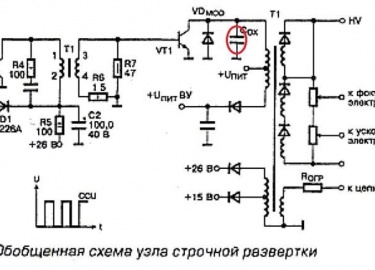 Строчная, кадровая и прогрессивная развертка телевизораСтрочная, кадровая и прогрессивная развертка телевизора. Что такое прогрессивная и строчная развертка и ее неисправности. Схема
 Руководство пользователя к телевизорамСкачать руководство по эксплуатации телевизора бесплатно на русском языке. Выбираете производителя и модель, нажимаете на картинку скачать и готово, файл у вас.
 15 лучших китайских телевизоров рейтинг на 2021-й годПредставляем рейтинг китайских телевизоров 2021. ????Лучшие 15 моделей, которые были отобраны нашими экспертами по отзывам и оценкам пользователей.
 Все способы включения телевизора без пультаКак включить телевизор без возможности пульта и кнопок. Местонахождение панели ручного управления. Особенности моделей пультов Samsung, LG, Philips, Toshiba и др.