Настройка Smart TV приставки
Подключение
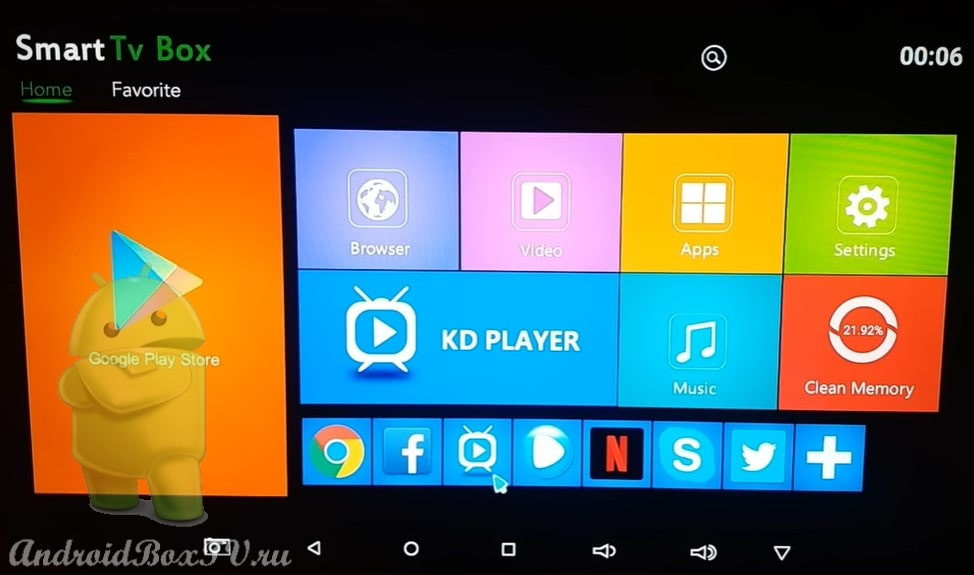
В этой статье мы рассмотрим настройку и подготовку приставки Android TV. Обычно так выглядит главный экран приставки Android TV. Версия - Android 6.0 :
Wi-Fi
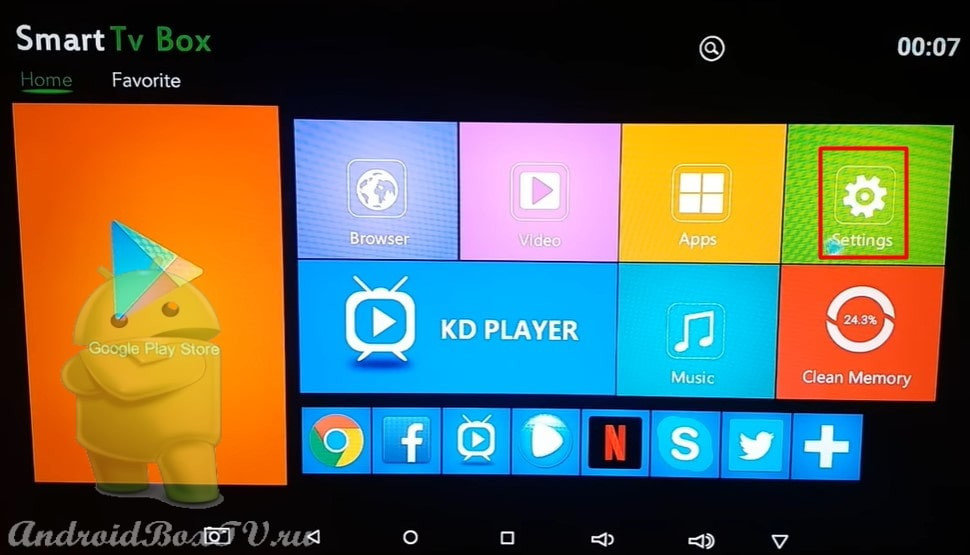
Сначала необходимо подключить приставку к сети Wi-Fi. Если вы используете интернет-кабель, необходимо подключить кабель к порту LAN на приставке. Если вы используете Wi-Fi, необходимо подключиться к сети. Более подробно об этом уже говорилось здесь. Для этого перейдите в раздел "Настройки":
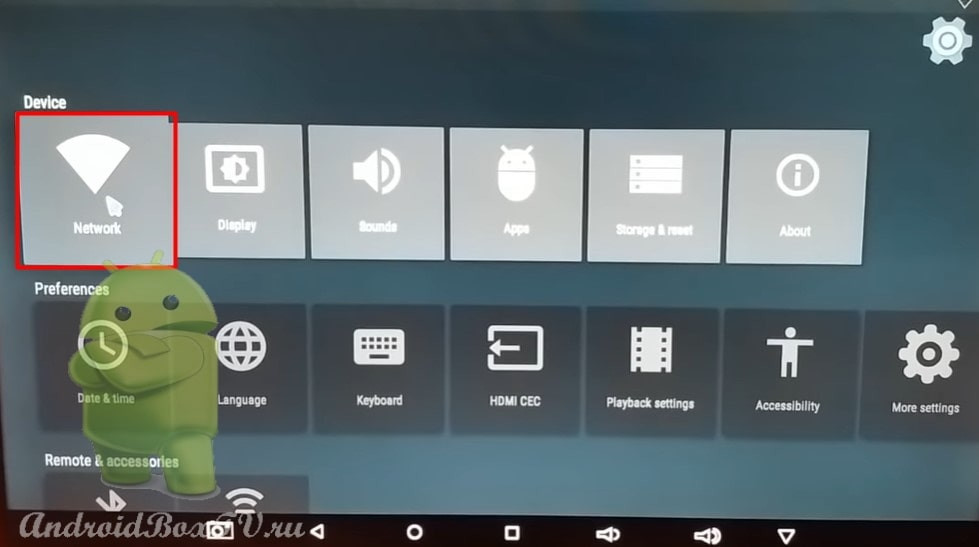
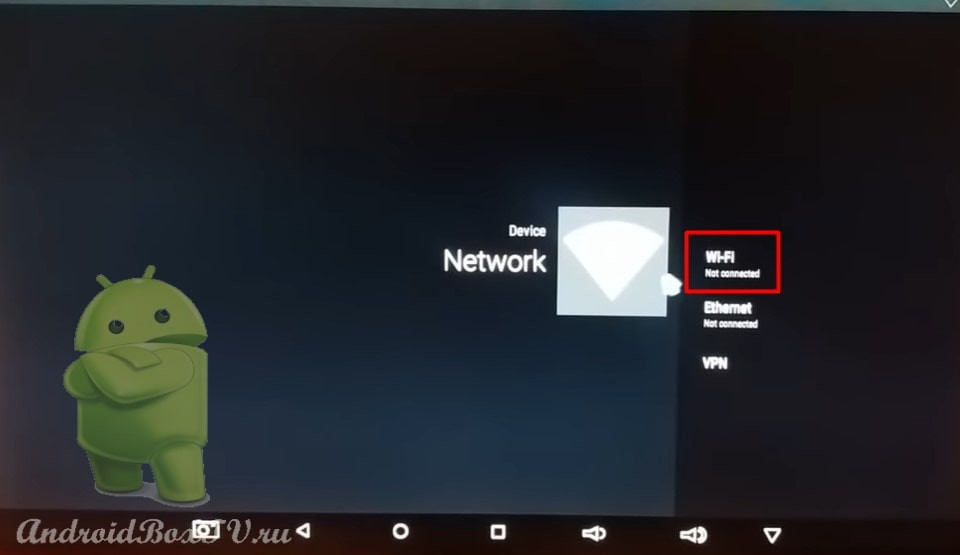
Затем перейдите в раздел "Сеть" и нажмите на "Wi-Fi". :
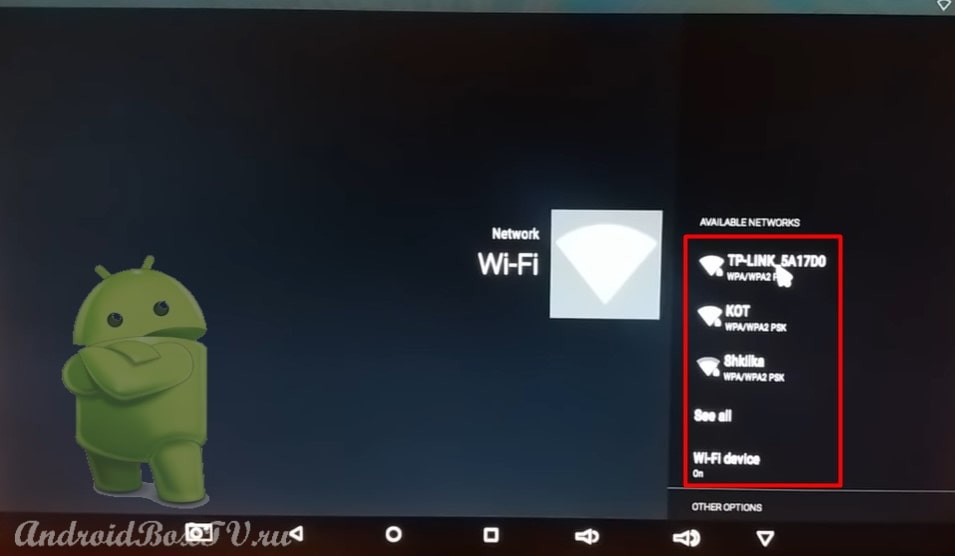
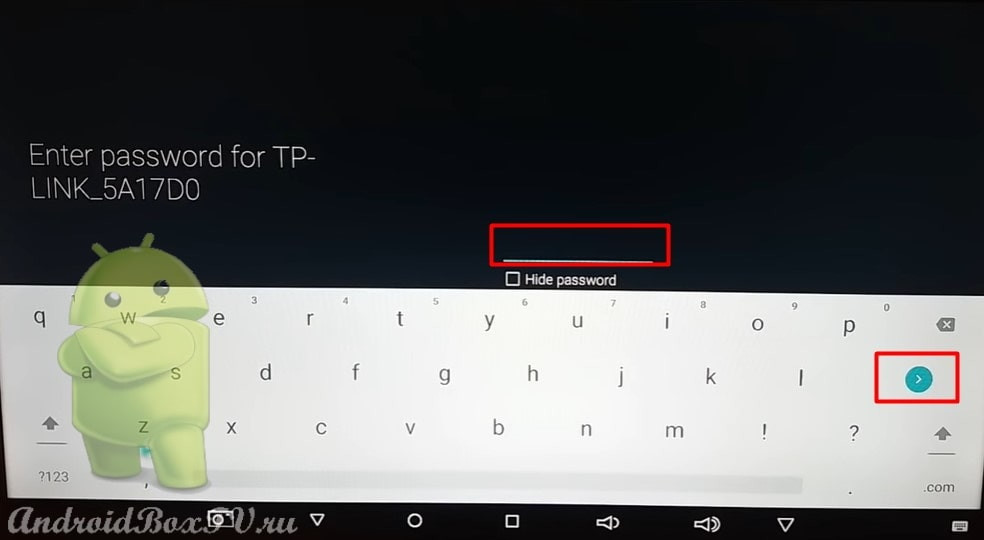
Выберите свою сеть Wi-Fi и введите пароль:
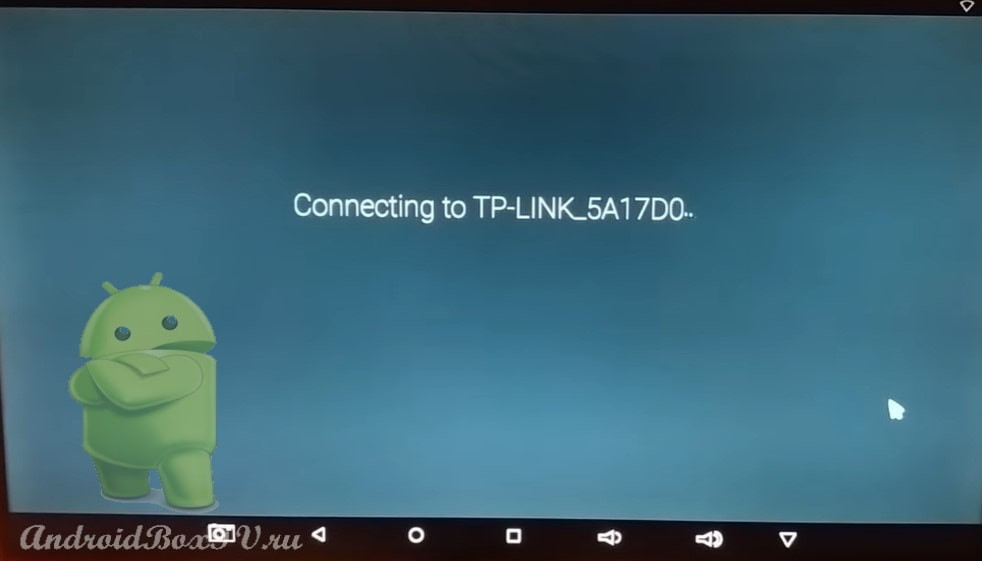
Соединение:
Установка приложений
Теперь давайте рассмотрим, как установить приложение на приставку Android TV. Более подробно мы рассказывали об этом здесь. Для установки приложения нам нужно перейти в Play Market:
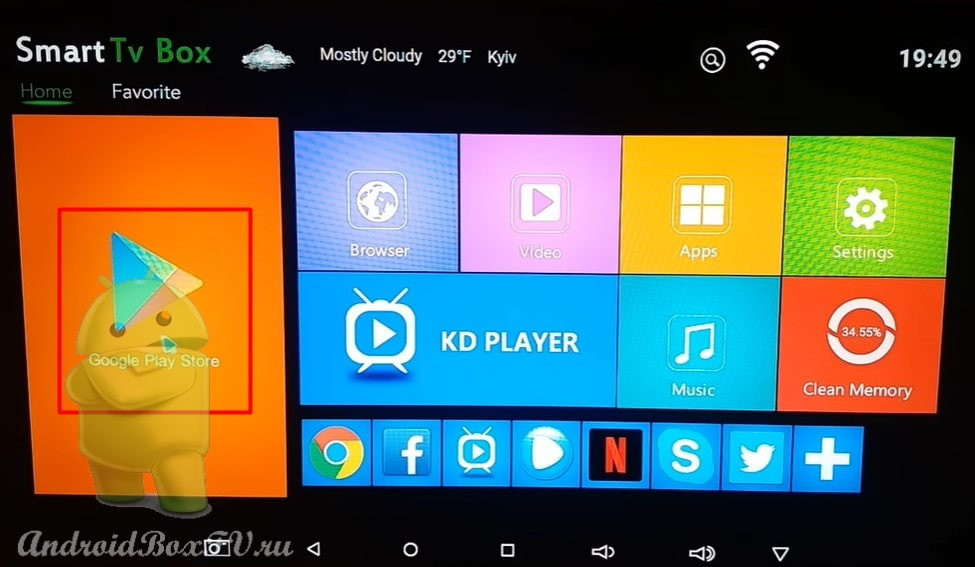
Мы видим запрос на адрес электронной почты "Gmail". К которому привязан аккаунт Google, если у вас его нет, вы можете зарегистрировать его прямо на экране телевизора. Но лучше сделать это на телефоне Android или компьютере. Введите свой адрес электронной почты и в следующем окне введите пароль:
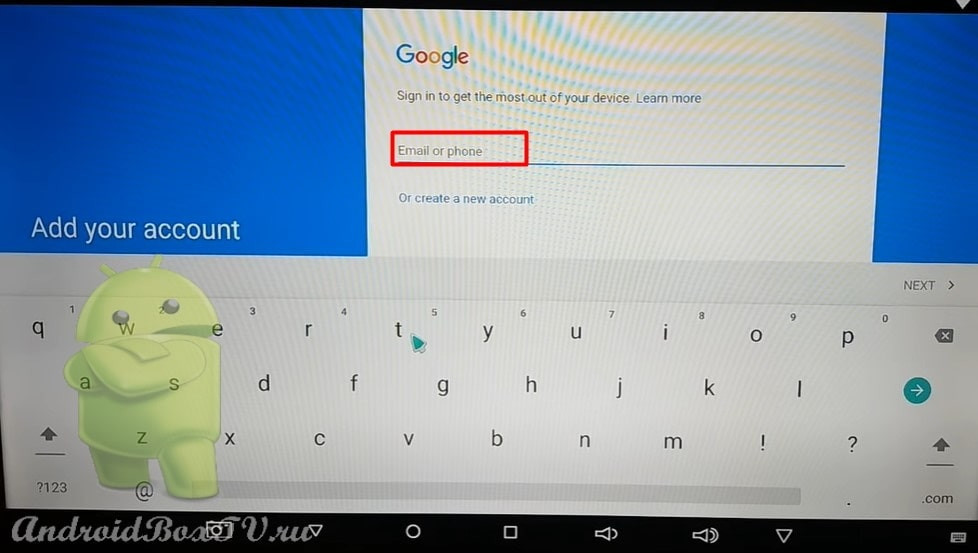
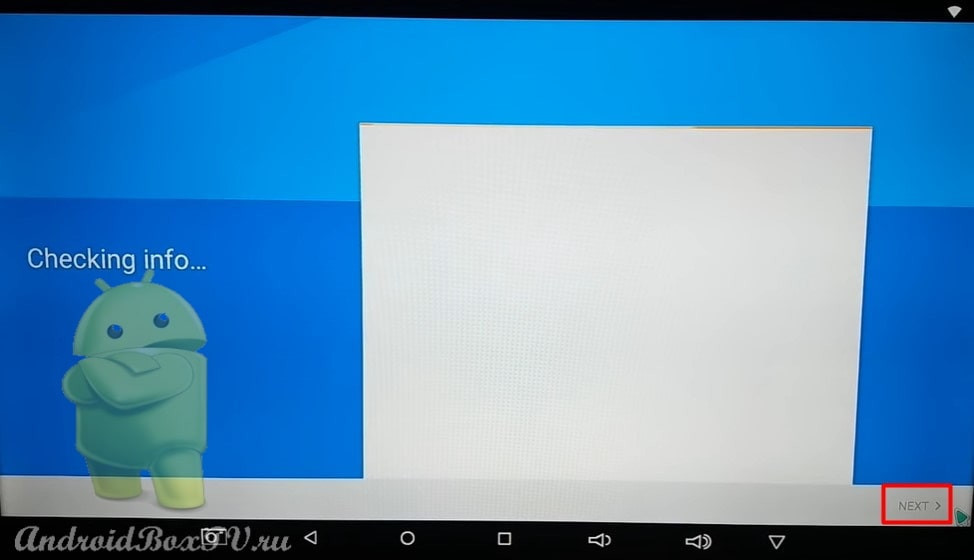
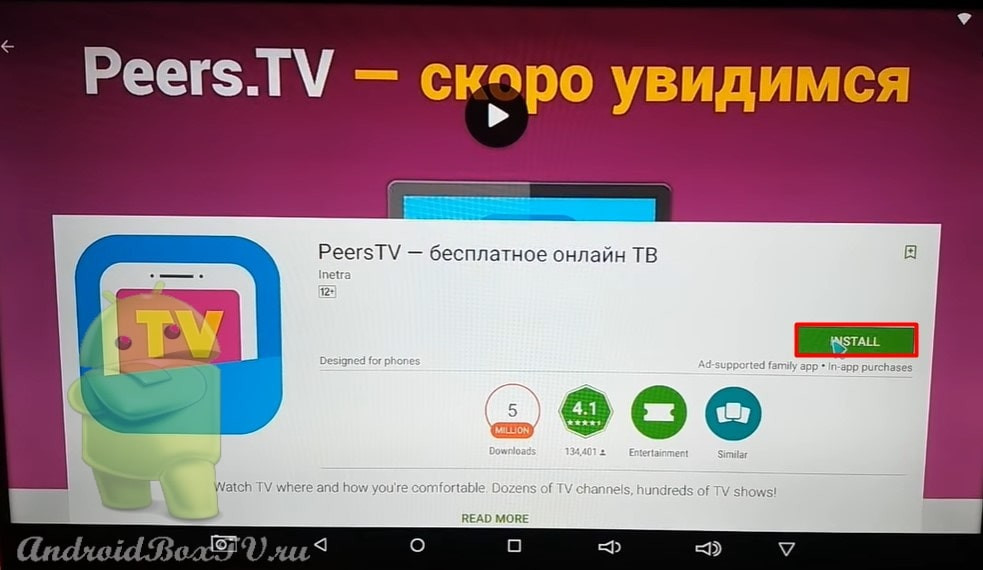
После успешной регистрации вы сможете установить такие приложения, как PeersTV для вашей смарт-приставки, бесплатный просмотр ТВ для вашего телевизора:
Главный экран
Теперь давайте рассмотрим главный экран и его функции.
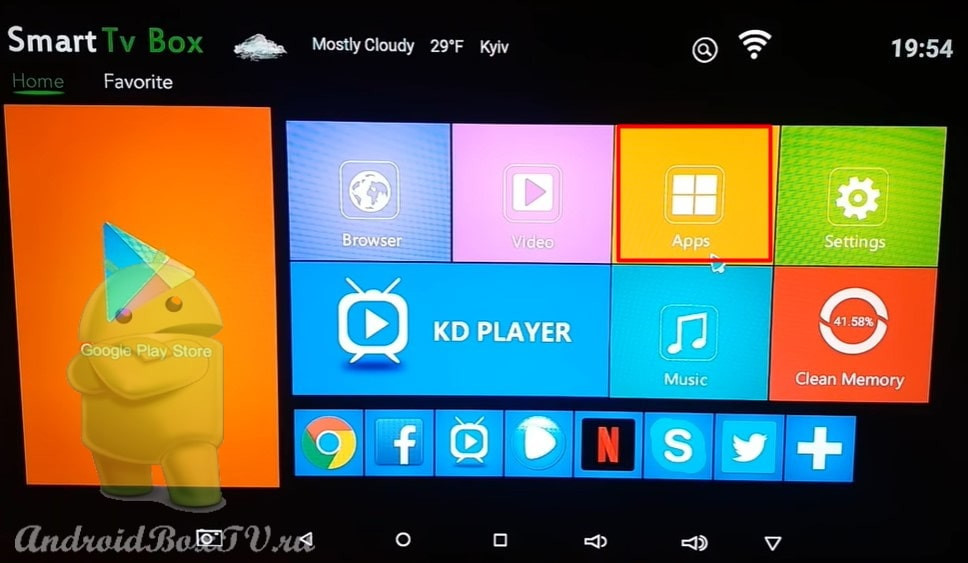
Чтобы попасть в "Меню" приложений, нажмите на значок "Приложения":
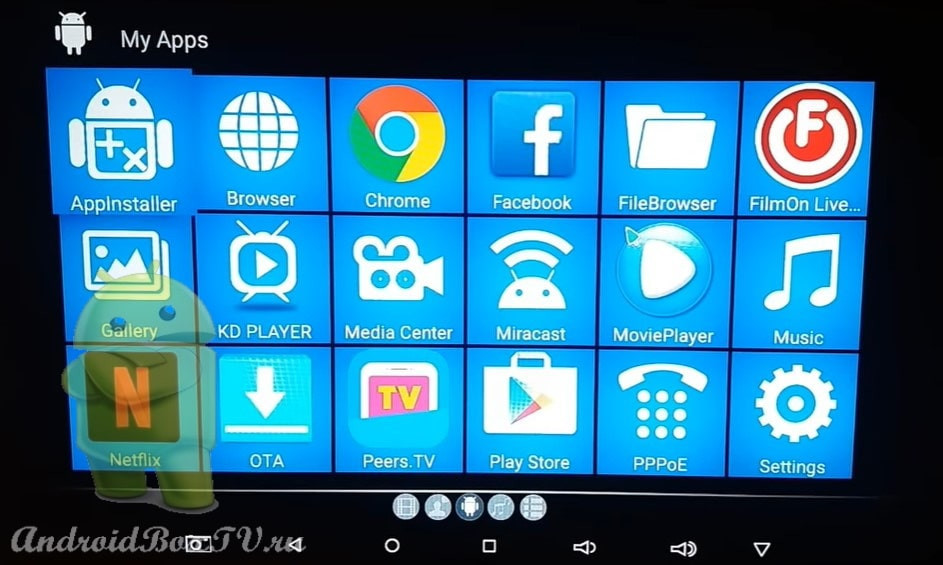
Как вы, возможно, уже заметили, все приложения подписаны на английском языке, как и все вокруг. Итак, давайте посмотрим, как получить интерфейс на русском языке.
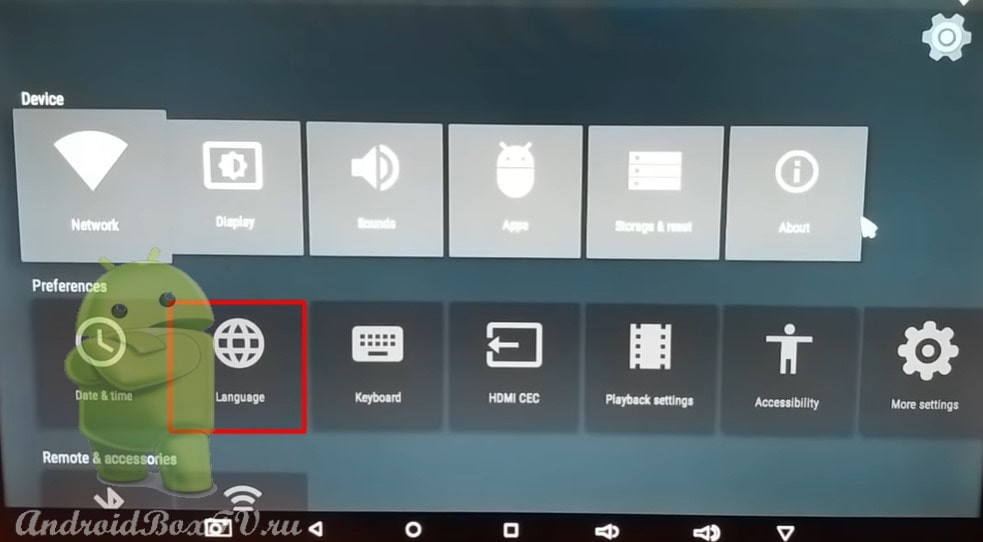
Для этого зайдите в "Настройки", на скриншоте выше "Настройки", в левом нижнем углу экрана и выберите "Язык":
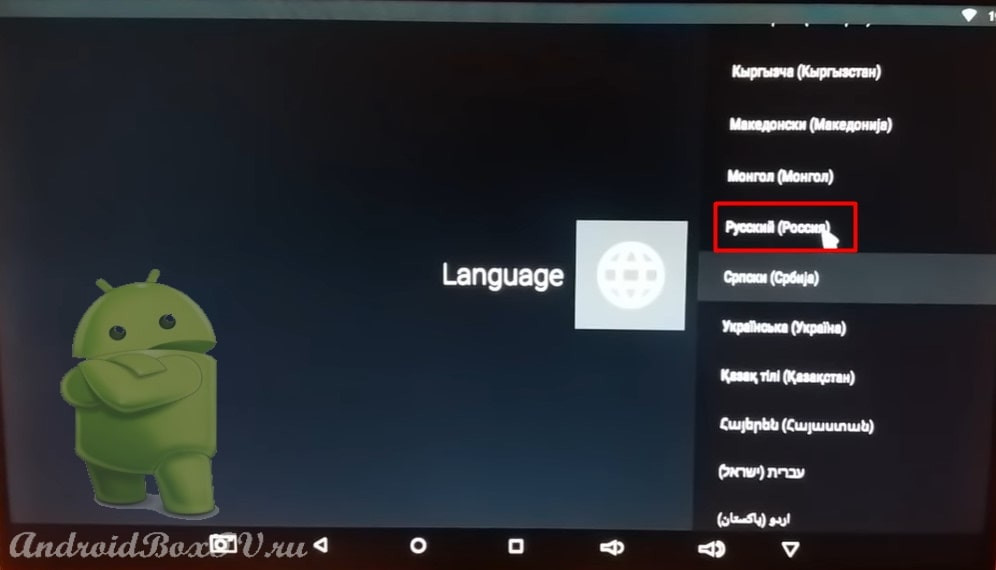
Выберите нужный язык и увидите, что названия приложений уже на русском языке:
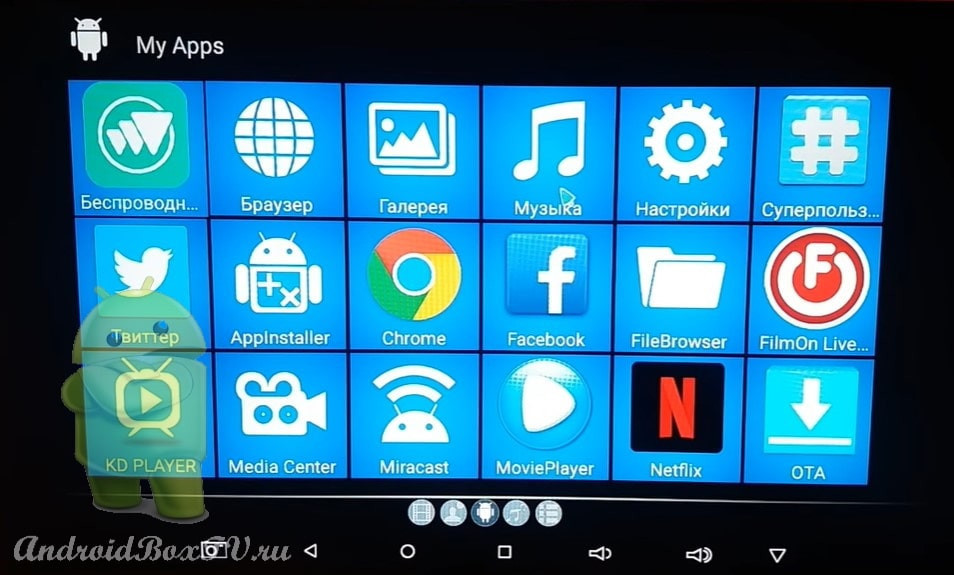
На экране, помимо главного меню, есть строка с часто используемыми приложениями:
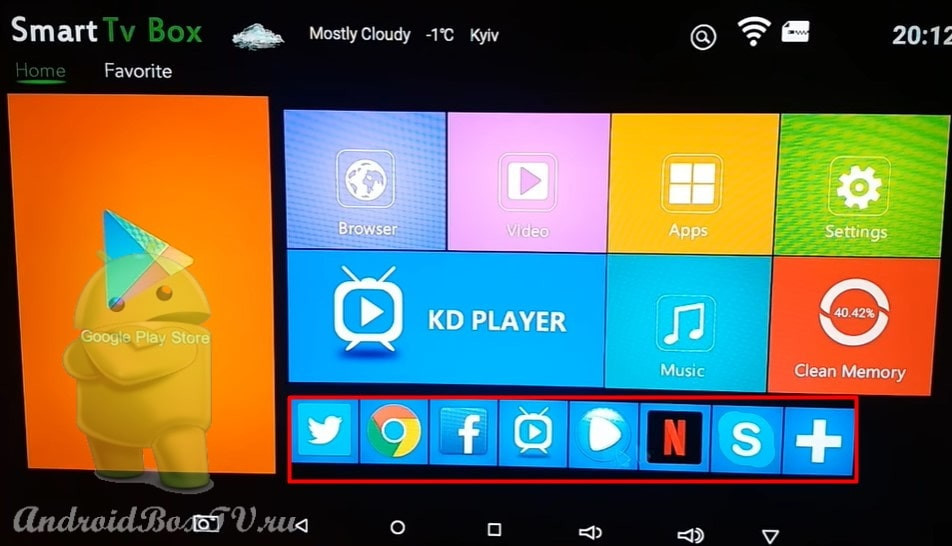
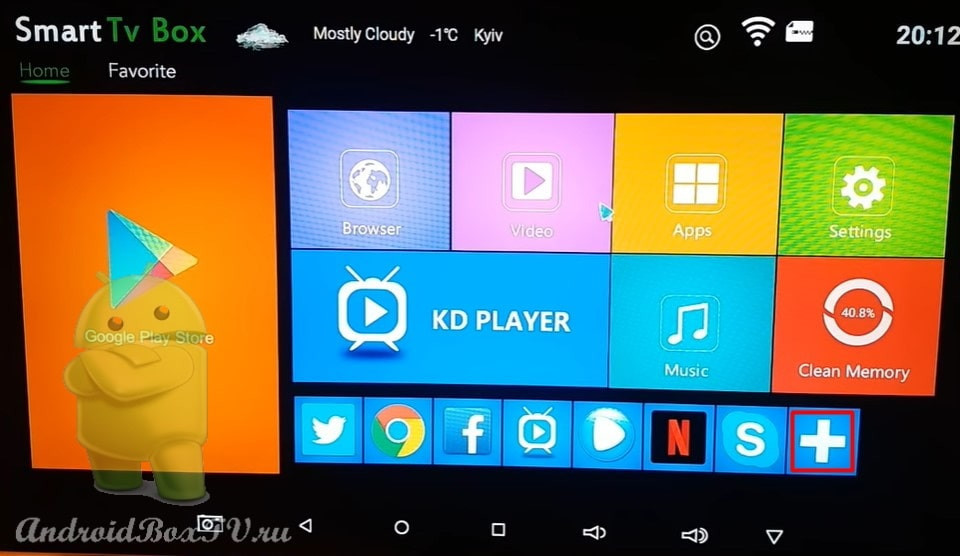
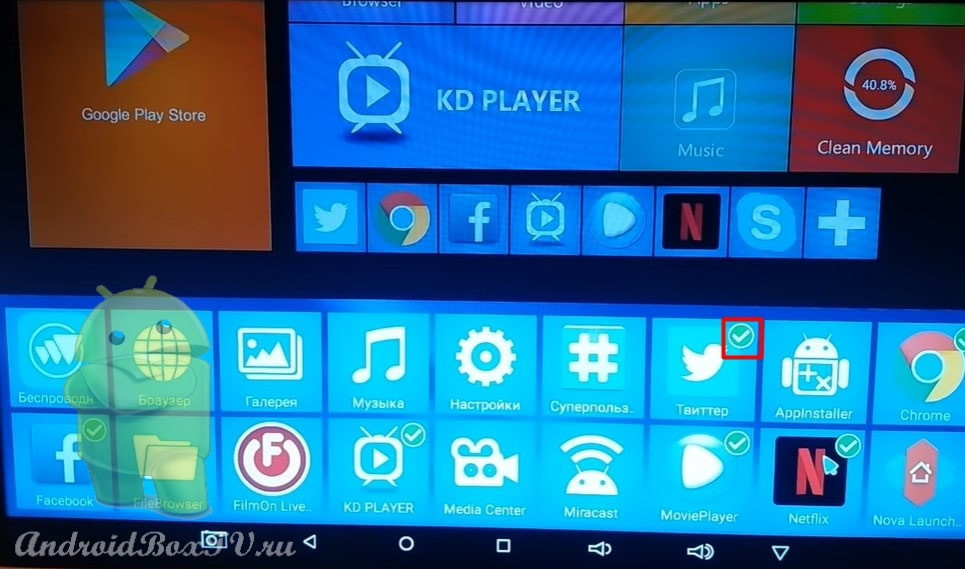
Вы можете настроить эту панель в соответствии со своими потребностями. Для этого нужно нажать на знак плюс и выбрать нужные приложения:
Интерфейс как у телефона
Также, если вас не устраивает интерфейс, который изначально установлен на приставке Android TV, вы можете установить специальное приложение, которое позволит вам использовать приставку и операционную систему Android с более привычным интерфейсом. Для этого необходимо установить приложение "Nova Launcher".
Перейдите в Play Маркет и установите приложение:
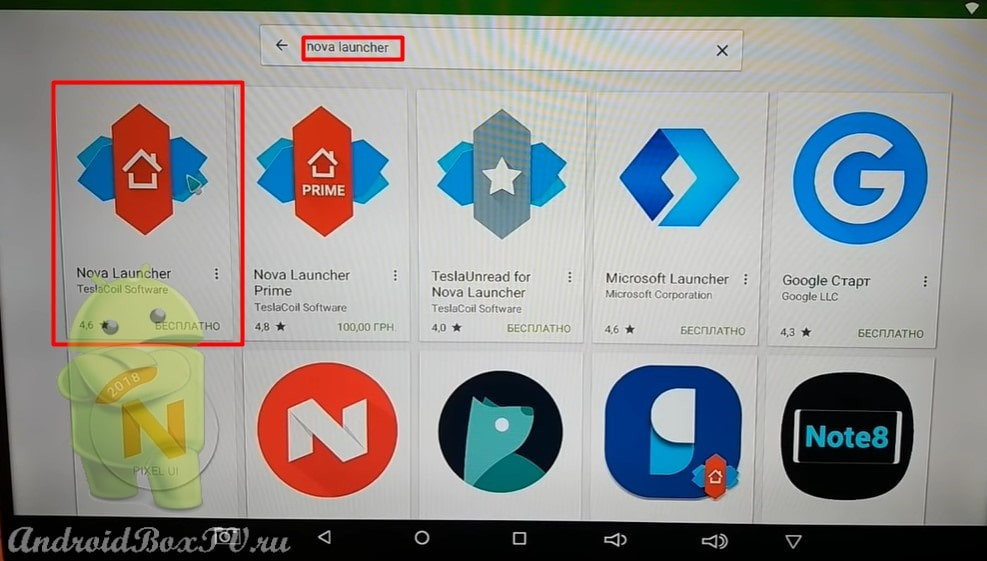
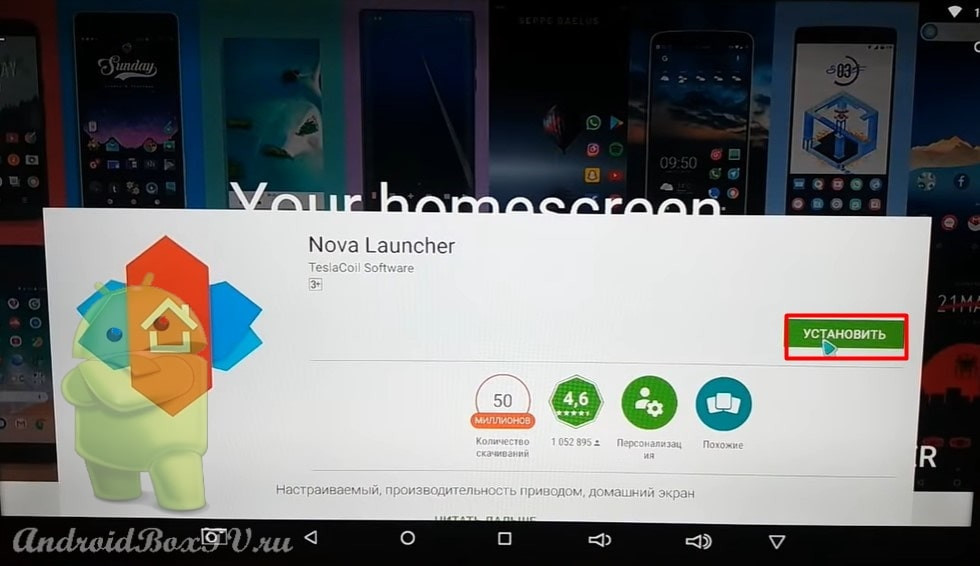
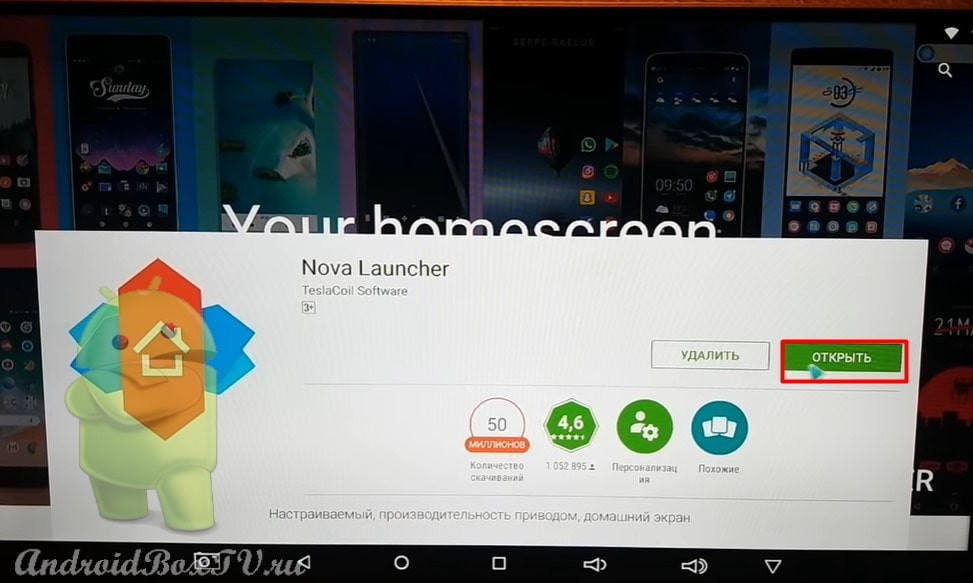
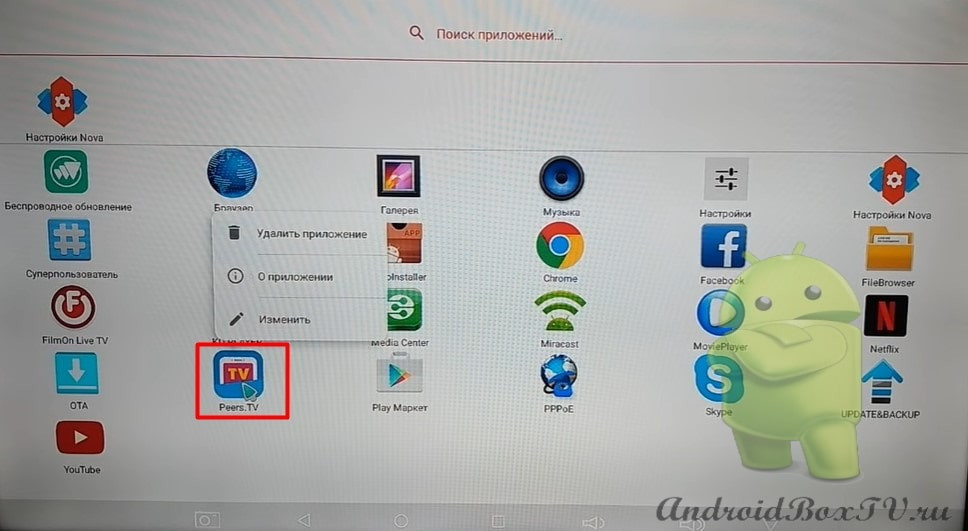
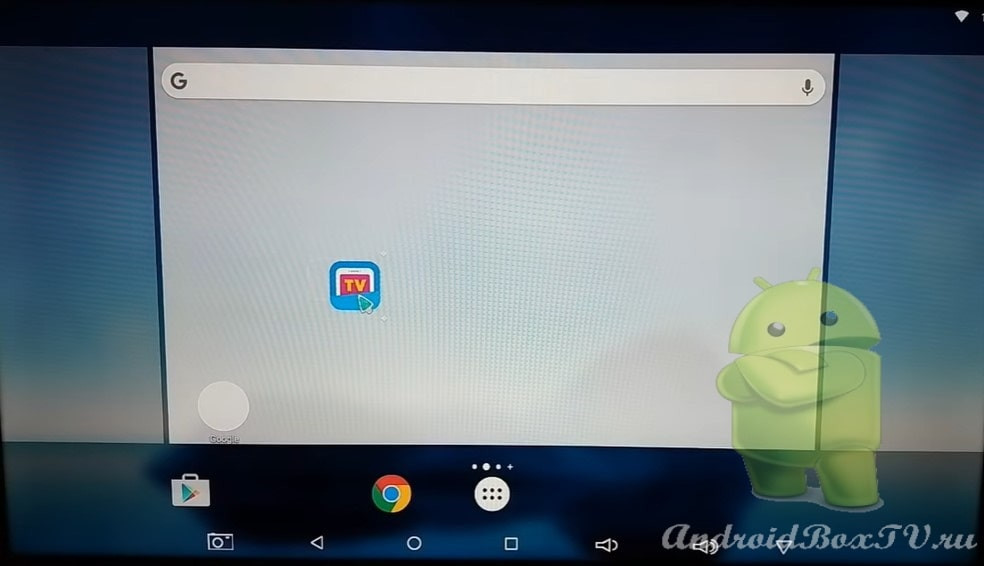
После установки откройте приложение и увидите рабочий стол более ранних операционных систем Android:
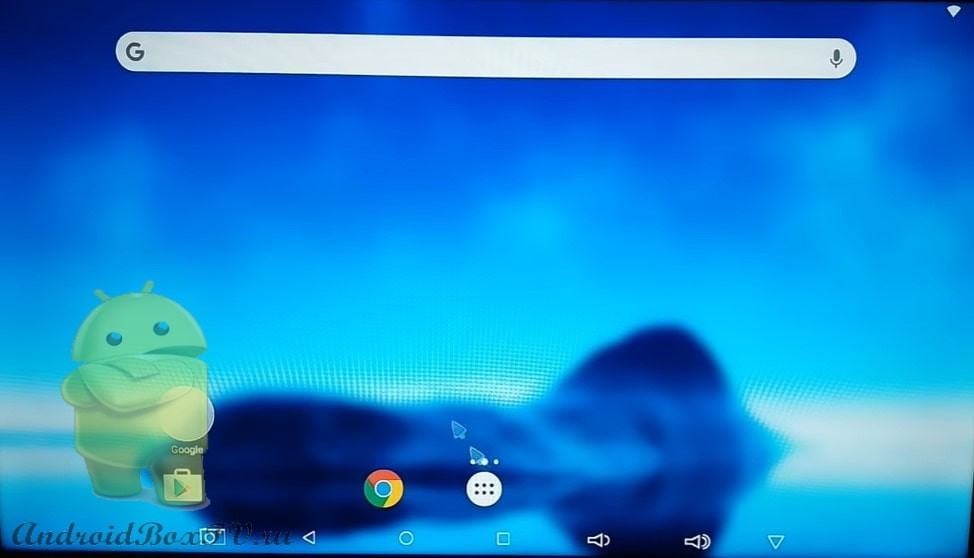
Если вы хотите переместить что-то на рабочий стол, вам нужно перейти в меню, щелкнуть на приложении, удерживать его и перетащить на рабочий стол:
Файлы на USB-флеш
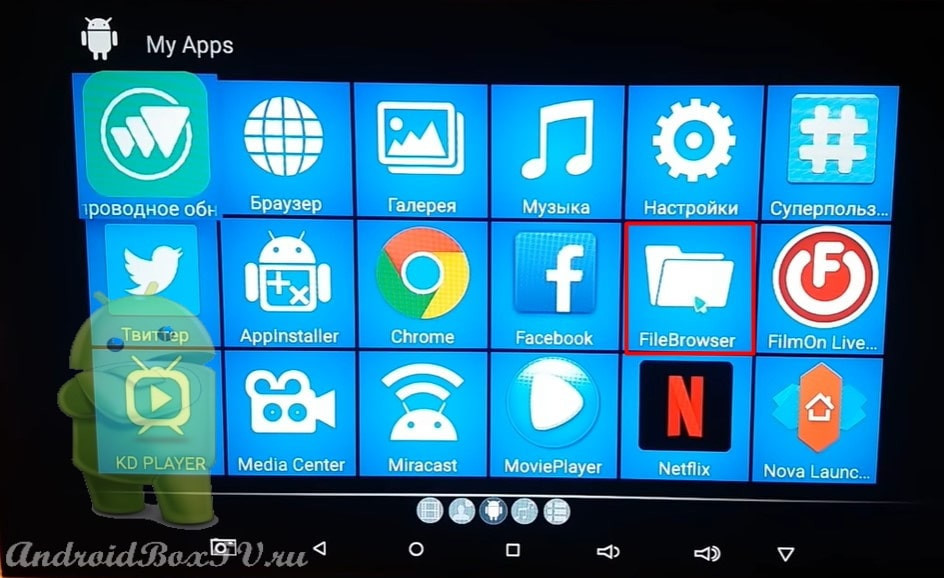
Давайте рассмотрим, как читать файлы, находящиеся на USB-накопителе или SD-карте. Для этого необходимо использовать File Explorer. Подключите флэш-накопитель USB и перейдите в меню. Нажмите на значок "FileBrowser":
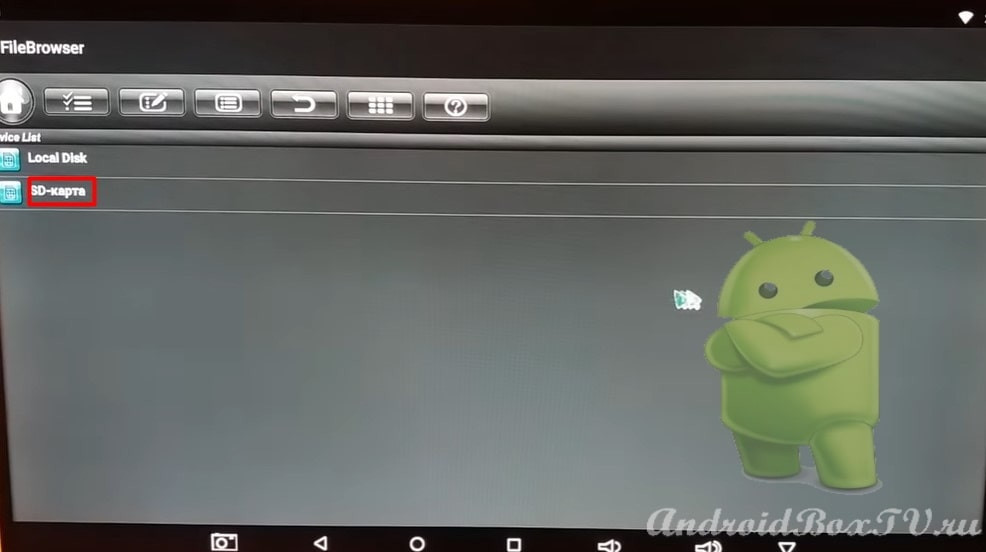
Вы можете увидеть SD-карту:
Если на флешке есть фильм, когда мы щелкнем по нему, консоль предоставит нам возможность выбрать видеоплеер:
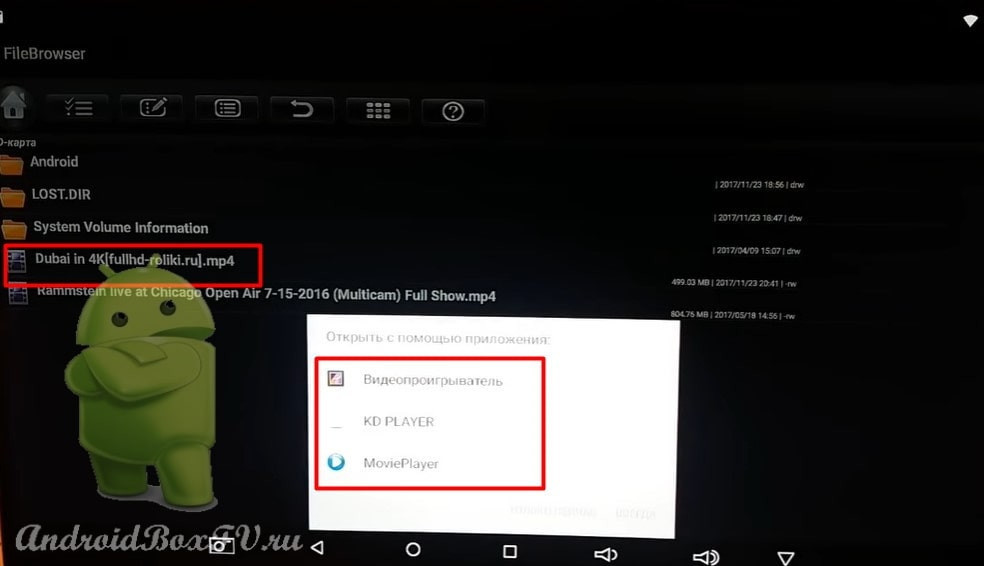
Мы можем выбрать игрока, которого мы хотим использовать только сейчас, или игрока, которого мы хотим использовать всегда.
Язык на Клавиатуре
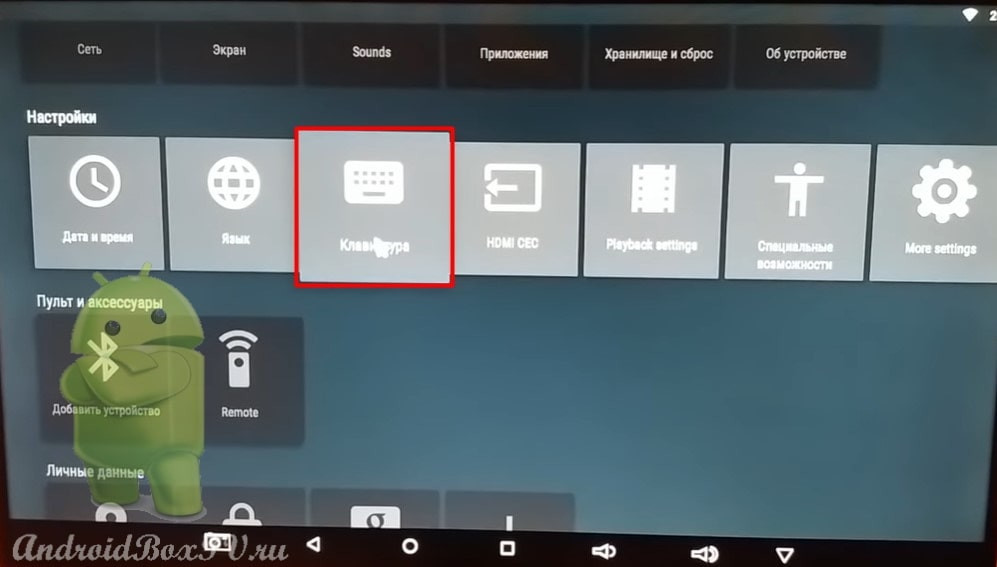
В завершение нашей статьи рассмотрим, как добавить язык в клавиатуру приемника Android TV. Перейдите в настройки и выберите "Клавиатура":
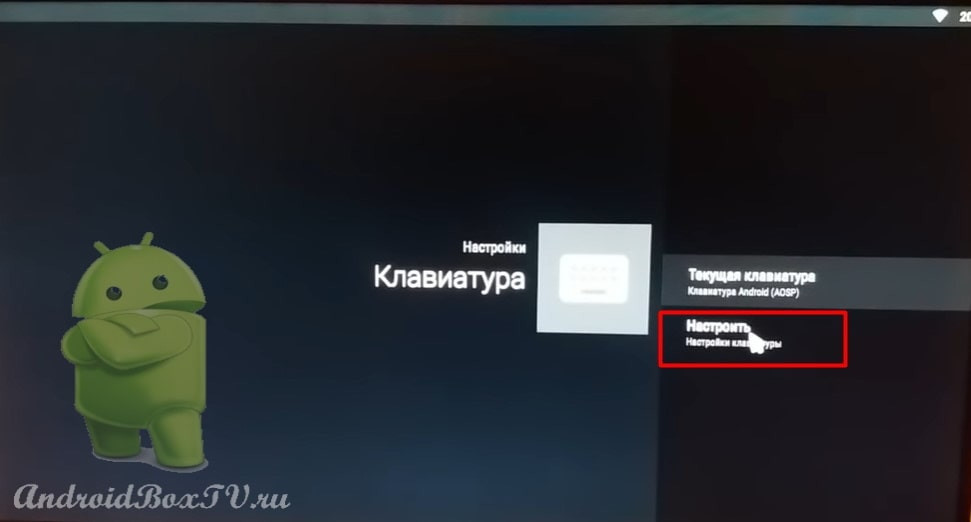
Затем нажмите "Настроить":
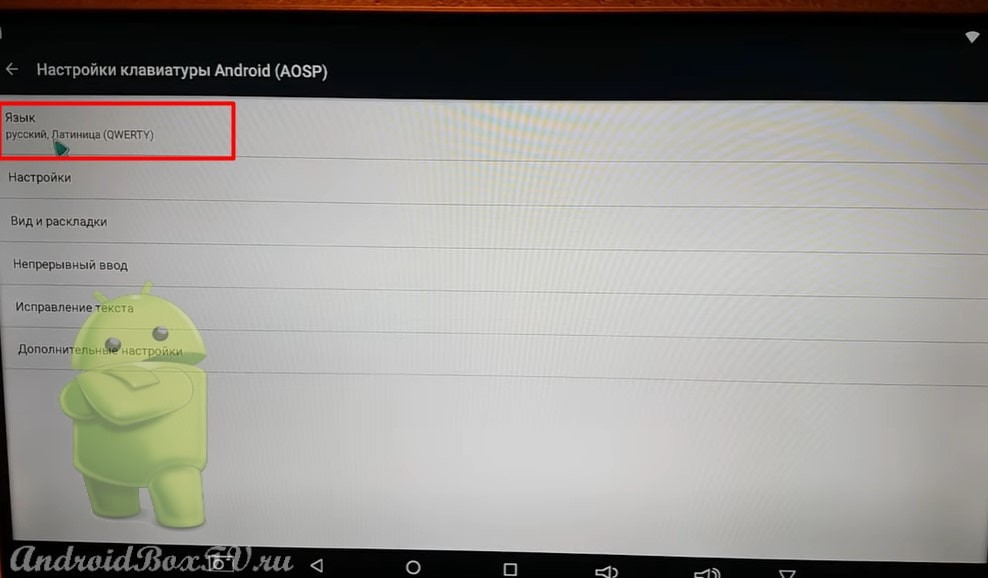
Выберите "Язык". Выключите "Язык системы" и включите языки, которые вы хотите добавить на клавиатуру:
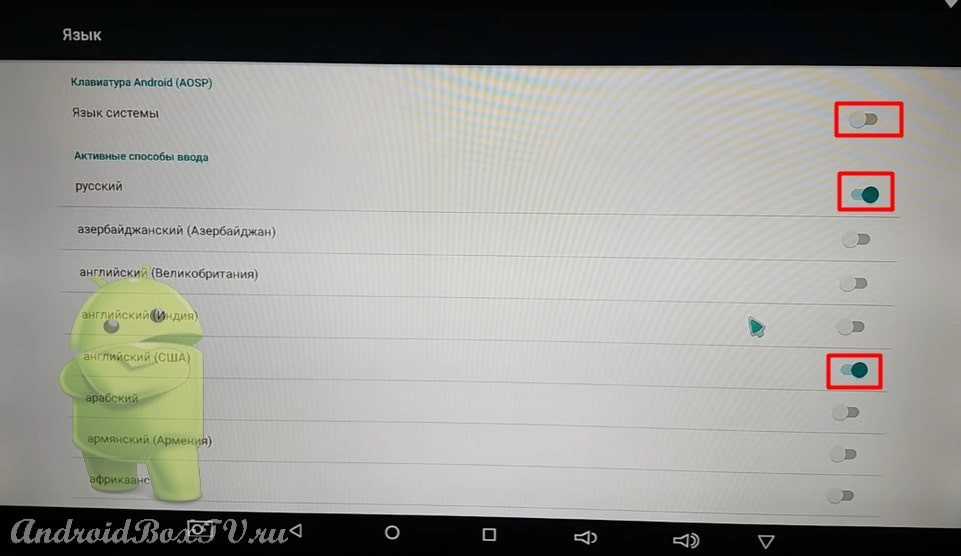
На этом настройка приставки Android TV завершена.
 Главное украшение стола телевизор на что ещё его можно поставить в квартиреНа что поставить телевизор в квартире. Способы, которые реально воплотить в жизнь, на фото.
 Телевизор Витязь отзывы покупателей и специалистовСтоит ли покупать телевизор Витязь, отзывы покупателей и специалистов об ТВ технике этого бренда. Кто производит устройства под этой маркой, какие у нее есть плюсы и минусы. Обзор характеристик мод...
 Выбираем лучший антенный кабель для телевизораВ сегодняшнем топе определимся какой антенный кабель лучше использовать для телевизора, разберем лучшие модели, их плюсы и минусы.
 Строчная, кадровая и прогрессивная развертка телевизораСтрочная, кадровая и прогрессивная развертка телевизора. Что такое прогрессивная и строчная развертка и ее неисправности. Схема
 Руководство пользователя к телевизорамСкачать руководство по эксплуатации телевизора бесплатно на русском языке. Выбираете производителя и модель, нажимаете на картинку скачать и готово, файл у вас.
 15 лучших китайских телевизоров рейтинг на 2021-й годПредставляем рейтинг китайских телевизоров 2021. ????Лучшие 15 моделей, которые были отобраны нашими экспертами по отзывам и оценкам пользователей.
 Все способы включения телевизора без пультаКак включить телевизор без возможности пульта и кнопок. Местонахождение панели ручного управления. Особенности моделей пультов Samsung, LG, Philips, Toshiba и др.