Подключение Телевизора к WiFi Через Роутер или Модем Настройка Интернета на Smart TV
Сегодня мы поговорим о том, как подключить телевизор к Интернету через сеть WiFi для просмотра фильмов или каналов через роутер или модем. Нашей задачей будет выяснить, как настроить соединение цифрового ТВ со Smart TV или аналогового ТВ с домашним маршрутизатором LAN по беспроводной сети через сигнал WiFi. Я уверен, что у многих из вас есть современный ЖК-телевизор, ЖК-телевизор или светодиодный телевизор от Samsung, LG, Philips, Sony, Toshiba, Panasonic, Haier, DEXP, BBK, Supra или любой другой компании в вашем доме. Однако гораздо меньше людей знают, что даже их старый телевизор без Smart TV может подключаться к Интернету через маршрутизатор Wi-Fi.
Как подключить телевизор к интернету через роутер по WiFi?
В этой статье мы рассмотрим вариант подключения телевизора к интернету через WiFi. Следует учитывать, что при беспроводном подключении устройства возможны помехи, чего нет при подключении телевизора к роутеру по кабелю. Но зато нет необходимости протягивать провода по всей квартире. В то же время Smart TV со встроенным Wi-Fi часто оснащаются разъемом RJ-45 для проводного подключения, поэтому окончательный выбор остается за пользователем. Провайдер значения не имеет - это может быть Ростелеком, Билайн, Seven Sky, Дом.Ру, ТТК или любой другой.
В первую очередь нужно определиться, какой телевизор вы хотите подключить через WiFi к роутеру.
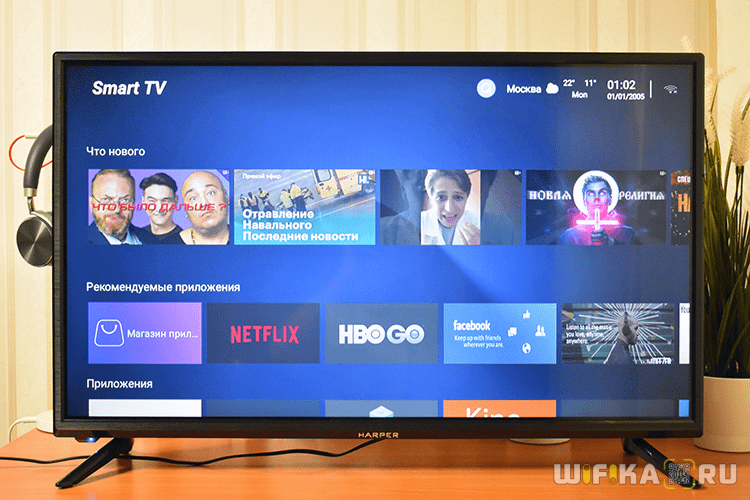
Цифровой Smart TV (ЖК, LED, LSD)
Если мы говорим о современном цифровом Smart TV, то он, скорее всего, имеет встроенный беспроводной модуль, а это значит, что вы можете подключиться к Интернету через WiFi без использования дополнительных устройств. Существуют также модели без встроенного Wi-Fi, но с поддержкой внешнего беспроводного USB-модуля, обычно от того же производителя, что и сам телевизор.
Старый аналоговый телевизор без Smart TV
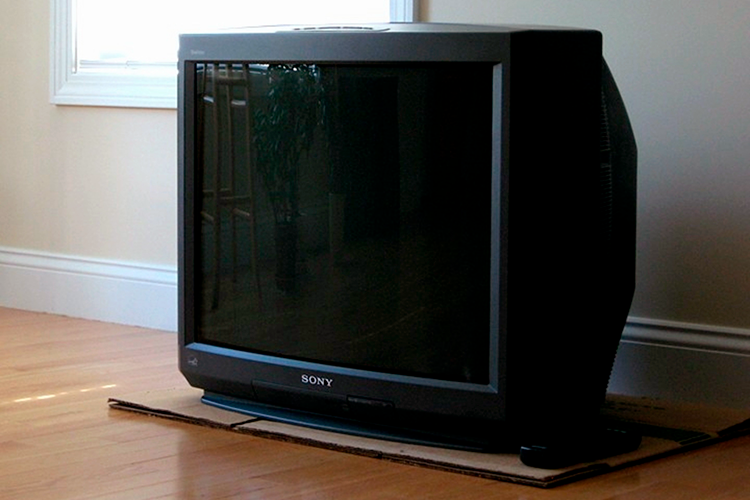
Если у вас старый бабушкин телевизор (с трубкой) без поддержки WiFi и даже разъема сетевого кабеля, то его тоже можно подключить к роутеру. Подойдет любой телевизор с разъемами HDMI или даже обычные «тюльпаны». Чтобы подключить его к беспроводной сети, вам потребуется приобрести специальный Android Mini PC Box. Об этом и пойдет речь в конце статьи.
Какие типы телевизоров Smart TV можно подключить к интернету через wifi роутер?
Все современные телевизоры с поддержкой Smart TV можно разделить на разные категории по типу Wi-Fi-соединения.
Со встроенным WiFi адаптером
Здесь все ясно: модуль беспроводной связи уже встроен, и для подключения телевизора к Интернету дополнительное оборудование не требуется
ТВ с поддержкой USB адаптера беспроводной связи
Такой телевизор не имеет возможности сразу работать по беспроводной сети, но для него можно отдельно приобрести переходник, не путать с модемом. Выглядит это примерно так:
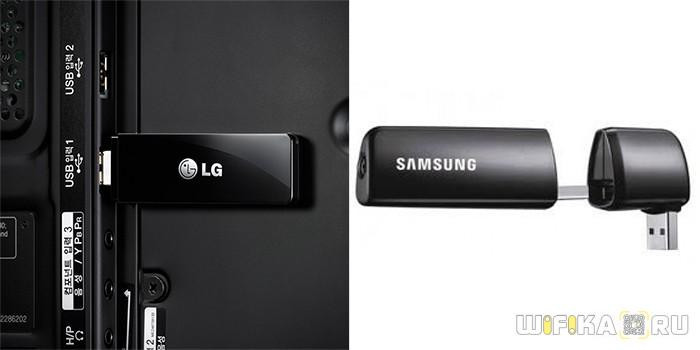
Адаптер Wi-Fi для телевизора должен подходить к вашей модели, поэтому внимательно ознакомьтесь с техническими характеристиками этого устройства.
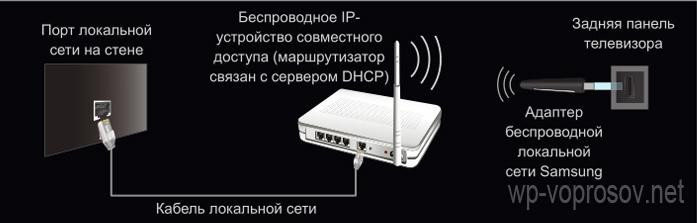
Без WiFi, но с сетевой розеткой WAN/LAN
Телевизор без WiFi, но с сетевым разъемом RJ-45 (LAN) для подключения к модему
Если в вашем телевизоре нет встроенного модуля Wi-Fi или поддержки внешнего USB-адаптера, не отчаивайтесь. Если у него есть хотя бы один сетевой разъем RJ-45, с ним можно реализовать две другие схемы беспроводной связи:
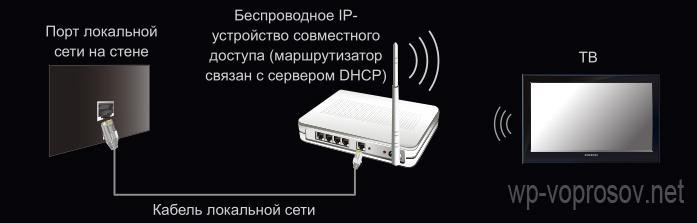
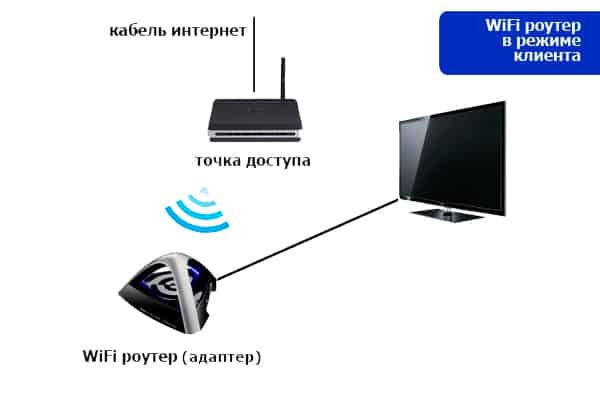
- Подключите его с помощью кабеля ко второму WiFi-роутеру, который может работать как приемник беспроводного сигнала.
- Подключитесь к адаптеру LAN, который представляет собой устройство, которое может получать Интернет через Wi-Fi и распространять его по кабелю. Для этого вам сначала нужно настроить его для работы в локальной сети через компьютер, а затем подключить к телевизору.
Подключаем телевизор Smart TV к интернету через роутер по WiFi
А теперь самое сложное: настройка телевизора через беспроводной маршрутизатор. Чтобы не быть голословным, я покажу всю схему подключения Smart TV к интернету через WiFi-роутер на конкретном примере от Samsung, который находится в моей квартире. Но и другие известные производители - LG, Sony, Philips, Toshiba, Panasonic, Haier, DEXP, BBK, Supra - также имеют большое разнообразие моделей, которые работают с Интернетом.
Ручная настройка
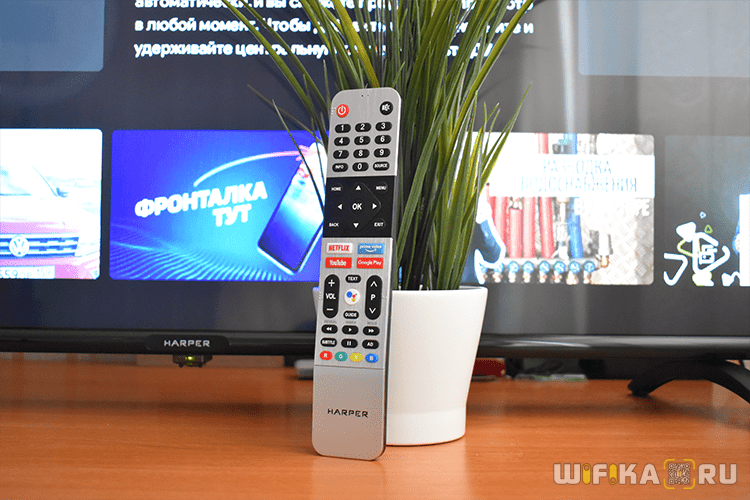
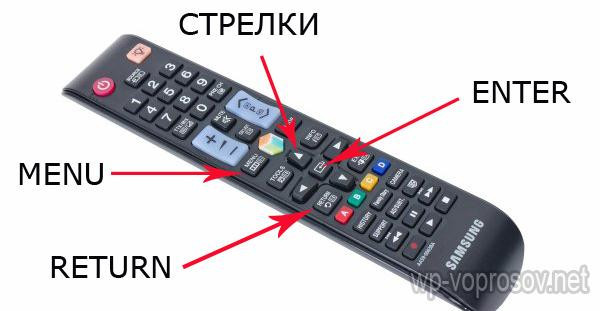
Нажмите кнопку "Меню" на панели управления
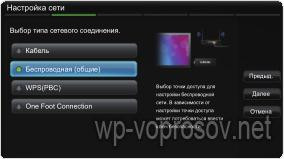
Затем выберите «Сеть> Настройки сети». И заходим в раздел «Беспроводная связь (общие)»
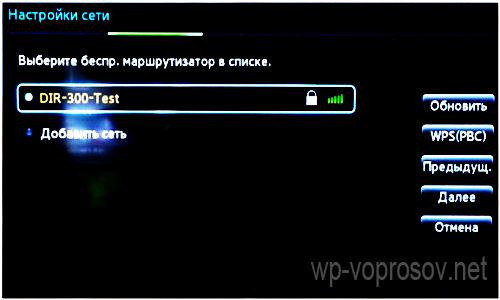
Откроется список обнаруженных сетей. Выберите свой и нажмите «Далее»
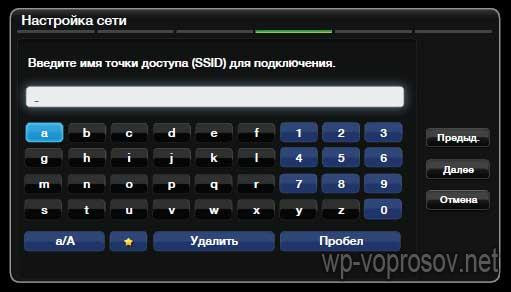
Откроется окно с алфавитом для ввода пароля для подключения к сети. Для управления курсором используйте стрелки на пульте дистанционного управления или просто подключите обычную компьютерную мышь или даже клавиатуру через USB - так будет намного удобнее.
После этого будет инициировано соединение.
Подключение ТВ к роутеру через WPS
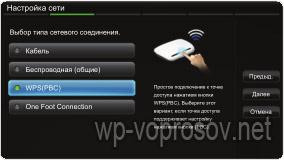
Это почти все с настройками WiFi. Но в меню настроек ТВ сети есть еще один пункт: «WPS». Он предназначен для автоматической установки соединения между телевизором и роутером без ввода пароля. Если эта функция поддерживается вашим маршрутизатором, должна быть аналогичная кнопка «WPS беспроводной».
Плохой Wi-Fi? Да 22,9% Нет 77,1% Показать результаты
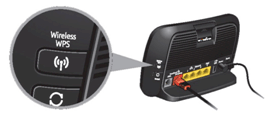
Если это так, выберите «WPS (PSK)» на телевизоре и нажмите эту кнопку на маршрутизаторе. Нажмите и удерживайте в течение 10-15 секунд, и на этом автоматическая установка соединения завершится.
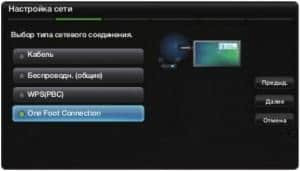
One Foot Connection
Есть еще одна функция: One Foot Connection. Обеспечивает простой способ подключения телевизора Samsung к маршрутизатору. Если у вас роутер именно этой компании, зайдите в этот пункт меню и дождитесь автоматического подключения.
После того, как вы выполнили все настройки и получили доступ к сети, перейдите в «Меню> Поддержка> Smart Hub».
Smart Hub - это специальная служба, установленная на вашем телевизоре, которая дает вам прямой доступ к полезным и интересным источникам информации, приложениям и службам из Интернета. В комплекте есть встроенный браузер, через который можно посещать сайты и смотреть видео, например, с YouTube.
Как подключить к интернету по wifi телевизор на Android TV?
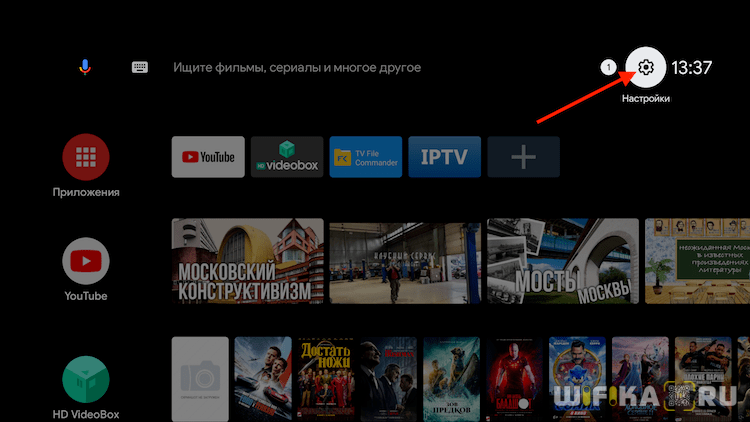
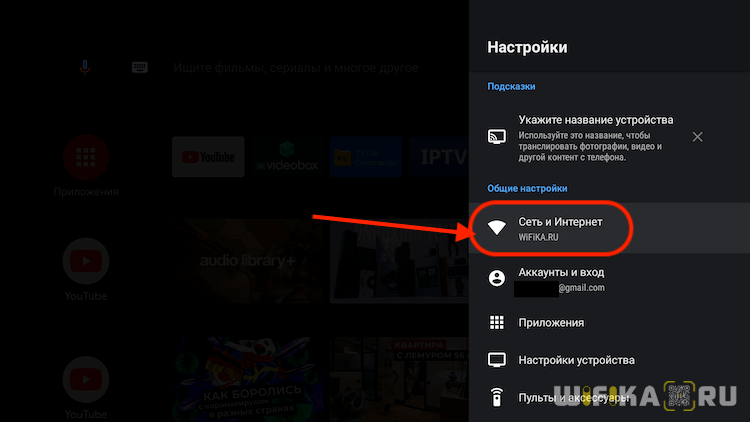
Теперь о тех телевизорах, на которых установлена ОС Android TV. Чтобы подключиться к Интернету, вам просто нужно перейти в меню настроек, которое обозначено значком шестеренки
Затем перейдите в меню «Сеть и Интернет».
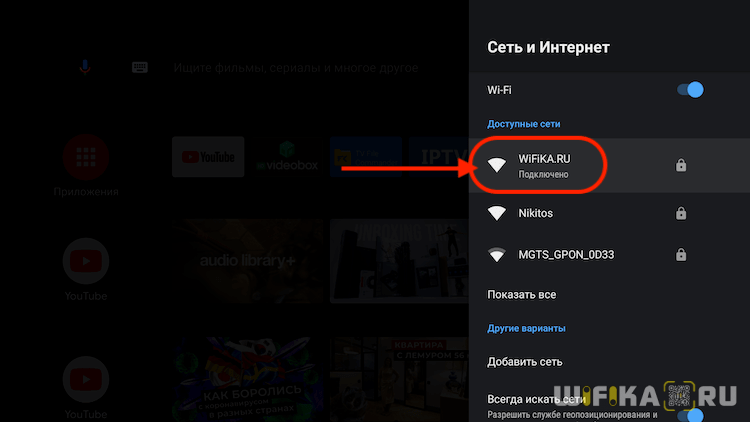
Здесь мы активируем переключатель «WLAN» и выбираем сеть на нашем роутере.
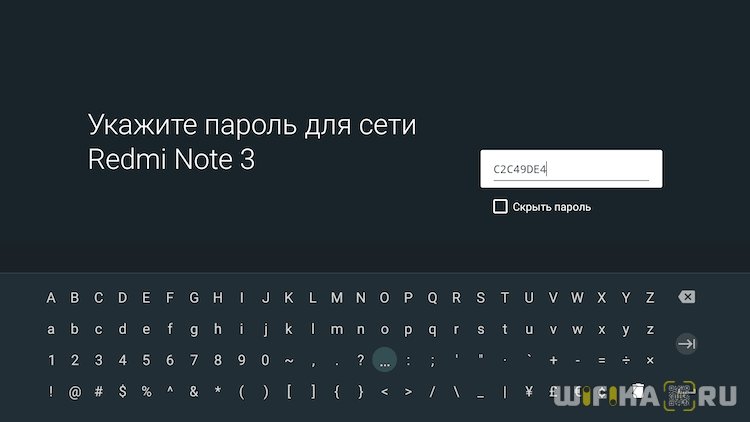
Затем вводим пароль для подключения.
После успешного подключения к сети Wi-Fi ее название отобразится под названием этого пункта меню.
Телевизор не подключается к WiFi сети роутера — что делать?
Иногда пользователи сталкиваются с проблемой, что телевизор не может подключиться к Wi-Fi роутеру. Если это случилось с вами, вернитесь к настройкам IP-адреса и еще раз подтвердите запись «Получить IP-адрес автоматически». Если проблема не исчезнет, возможно, на вашем маршрутизаторе отключено автоматическое назначение IP-адреса - сервер DCHP. По соображениям безопасности сеть часто строится с назначением IP-адресов подключенным устройствам вручную.
В такой ситуации вам нужно зайти в меню «Сеть и Интернет» и прокрутить вниз до «Настройки IP-адреса»
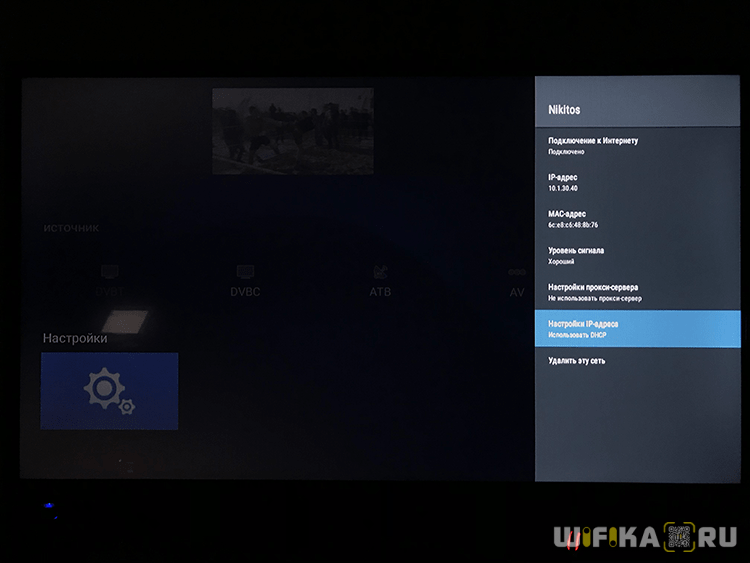
Здесь мы вручную указываем IP в соответствии с настройками сети в роутере. Например, если вы используете интернет-центр Keenetic, его стандартный IP-адрес будет «192.168.y.1». Это означает, что вам нужно установить для телевизора «192.168.1.20». Если это значение не используется другим смартфоном или компьютером, подключенным к WiFi, тогда все должно работать. В качестве «DNS» вы можете указать IP-адрес самого маршрутизатора, то есть «192.168.1.1»
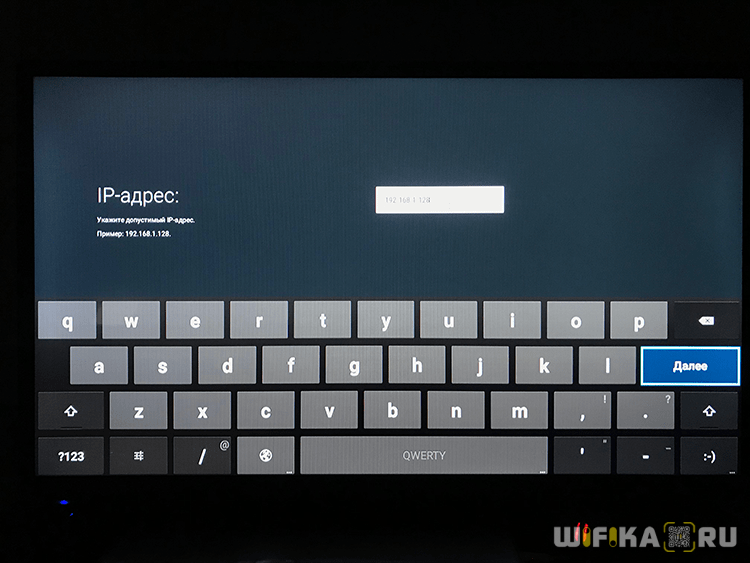
Еще одна возможная причина сбоя при подключении телевизора к Wi-Fi сети роутера может быть настроена на ограничение подключения неизвестных устройств. Для решения проблемы необходимо зайти в настройки роутера и добавить телевизор в список зарегистрированных и разрешенных пользователей для выхода в Интернет. Подробно о том, как это сделать, рассказано в нашей отдельной публикации.
Как подключить старый аналоговый телевизор, который не поддерживает интернет и WiFi, через приставку Смарт ТВ на Андроид
Если у вас очень старый телевизор с разъемами типа «тюльпан» на корпусе без поддержки интернета и Wi-Fi, то его также можно подключить к беспроводной сети. Для этого вам необходимо приобрести отдельную ТВ-приставку для Android.
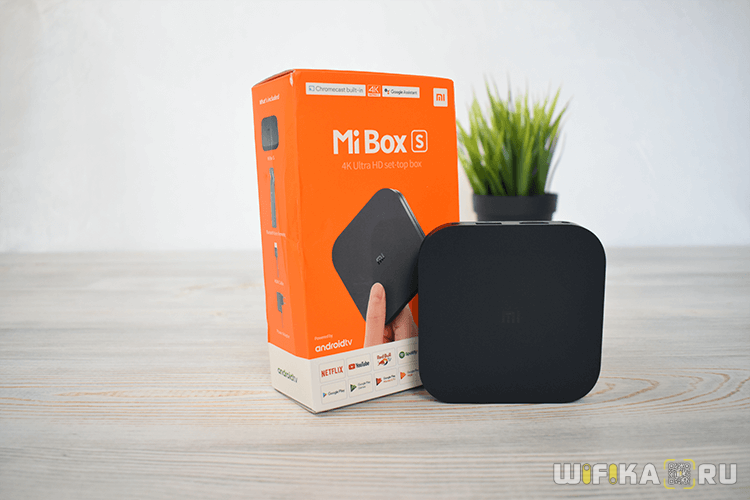
В нем уже будут все необходимые разъемы для комфортной работы. В частности порт WAN / LAN для подключения к роутеру по кабелю. Кроме того, 99% приставок Smart TV имеют беспроводной модуль Wi-Fi, поэтому вы можете подключить его к Интернету через беспроводной маршрутизатор.
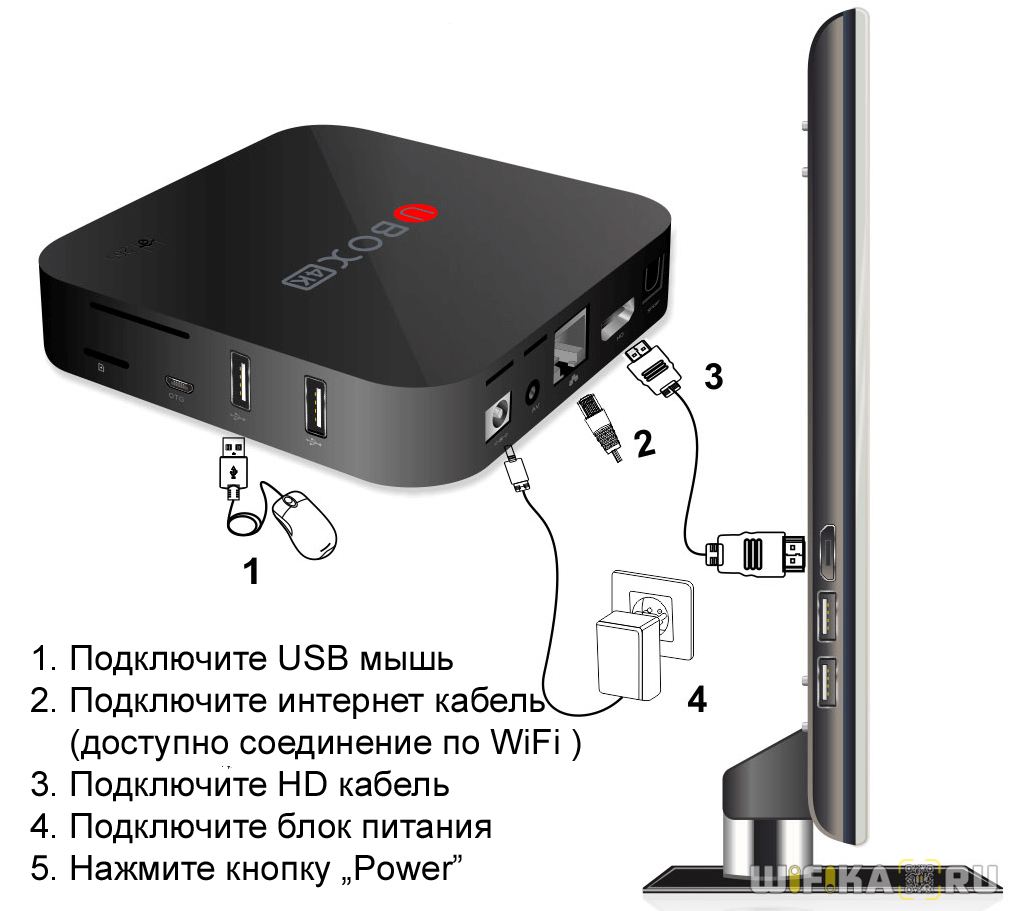
Сама приставка возьмет на себя функции подключения к Wi-Fi роутеру и обработки информации. Однако телевизор будет просто выполнять роль монитора. Подробнее о настройке Smart TV Box читайте в отдельной инструкции.
Краткая инструкция, как подключить ТВ к интернету по WiFi через роутер
Подведем итоги? Итак, чтобы подключить любой телевизор к Wi-Fi роутеру по кабелю или по беспроводной сети, вам необходимо:
- Определить тип телевизора, наличие разъемов USB или Ethernet или модуля WiFi
- При необходимости приобретите дополнительный беспроводной адаптер или приставку Smart TV
- Подключите телевизор к сети Wi-Fi роутера по беспроводной сети
- Введите пароль для подключения к беспроводному сигналу
 Главное украшение стола телевизор на что ещё его можно поставить в квартиреНа что поставить телевизор в квартире. Способы, которые реально воплотить в жизнь, на фото.
 Телевизор Витязь отзывы покупателей и специалистовСтоит ли покупать телевизор Витязь, отзывы покупателей и специалистов об ТВ технике этого бренда. Кто производит устройства под этой маркой, какие у нее есть плюсы и минусы. Обзор характеристик мод...
 Выбираем лучший антенный кабель для телевизораВ сегодняшнем топе определимся какой антенный кабель лучше использовать для телевизора, разберем лучшие модели, их плюсы и минусы.
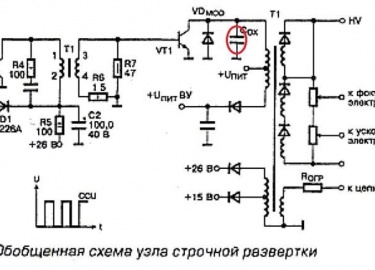 Строчная, кадровая и прогрессивная развертка телевизораСтрочная, кадровая и прогрессивная развертка телевизора. Что такое прогрессивная и строчная развертка и ее неисправности. Схема
 Руководство пользователя к телевизорамСкачать руководство по эксплуатации телевизора бесплатно на русском языке. Выбираете производителя и модель, нажимаете на картинку скачать и готово, файл у вас.
 15 лучших китайских телевизоров рейтинг на 2021-й годПредставляем рейтинг китайских телевизоров 2021. ????Лучшие 15 моделей, которые были отобраны нашими экспертами по отзывам и оценкам пользователей.
 Все способы включения телевизора без пультаКак включить телевизор без возможности пульта и кнопок. Местонахождение панели ручного управления. Особенности моделей пультов Samsung, LG, Philips, Toshiba и др.