Правильное подключение ТВ Тюнера к ноутбуку
Настройка и эксплуатация
С появлением широкополосного интернета и множества сервисов потокового видео привычка садиться перед телевизором, чтобы посмотреть любимые передачи и фильмы, уходит в прошлое. Многие зрители отказываются от покупки телевизора, считая его пережитком доцифровой эпохи, и предпочитают проводить свободное время перед компьютером, ноутбуком или мобильным гаджетом.
Однако ограничения, накладываемые правообладателями на транслируемые программы и сериалы, нагромождение рекламных роликов на свободных ресурсах, проблемы со стороны интернет-провайдеров и желание посмотреть еще одну трансляцию программы вне дома заставляют владельцев ноутбуков искать другие способы подключения к цифровому телевидению.
Если в ноутбуке нет встроенного ТВ-тюнера, ситуацию спасает внешний модуль, который может подключить и настроить даже неспециалист.
Совместимость модуля DVB-2 с ноутбуком
Цифровой ТВ-тюнер вашего ноутбука принимает сигнал от антенны, декодирует информацию и передает ее на компьютер, который затем передает изображение и звук. В нашей стране принят европейский стандарт вещания DVB-T2, прием которого осуществляется с помощью внешней (коллективной) или внутренней (индивидуальной) проводной антенны. 20 цифровых каналов доступны бесплатно на всей территории Российской Федерации, остальные включены в пакеты платных услуг, предоставляемых региональными операторами.
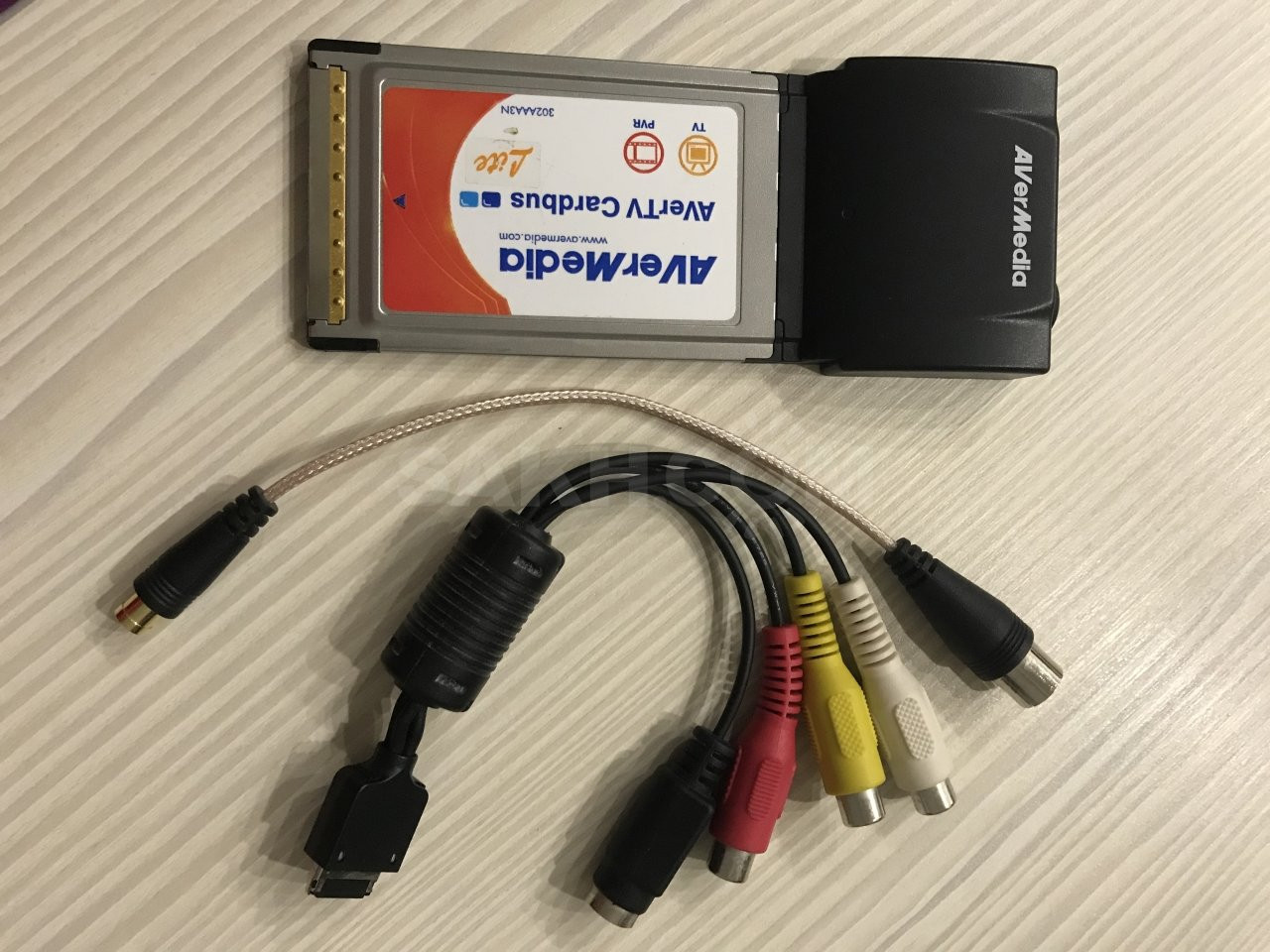
Внешний ТВ-тюнер для ноутбука должен поддерживать стандарт DVB-T2, иметь разъем USB, RCA (RCA-тюльпан) или HDMI для подключения к ноутбуку через соответствующие порты и быть небольшого размера. В комплект обычно входят следующие предметы:
- Кабели для подключения к ноутбуку;
- CD с комплектом программного обеспечения для правильной работы;
- Пульт дистанционного управления (некоторые модели);
- Инструкции по настройке и использованию устройства.
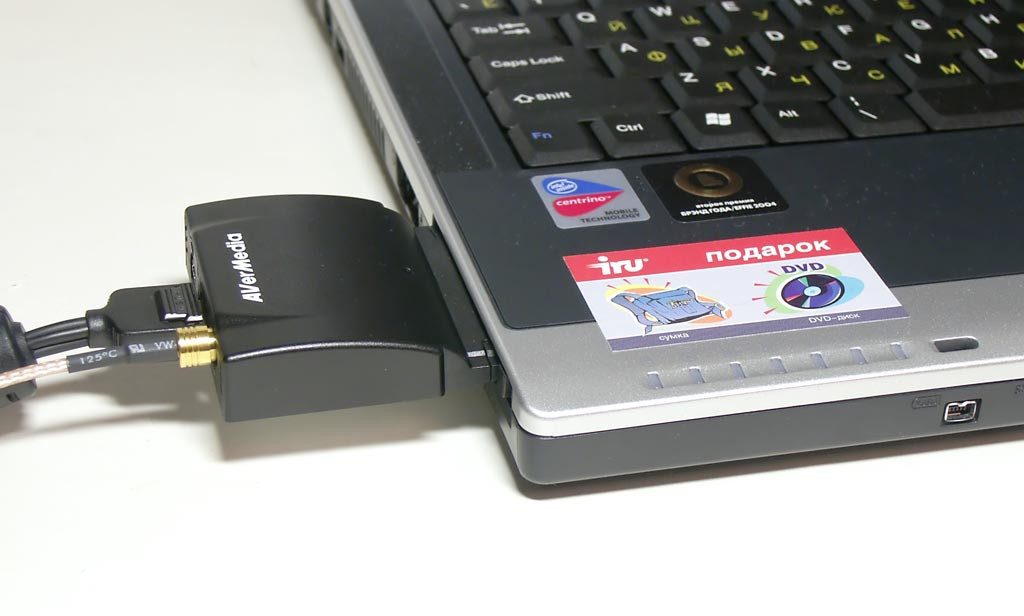
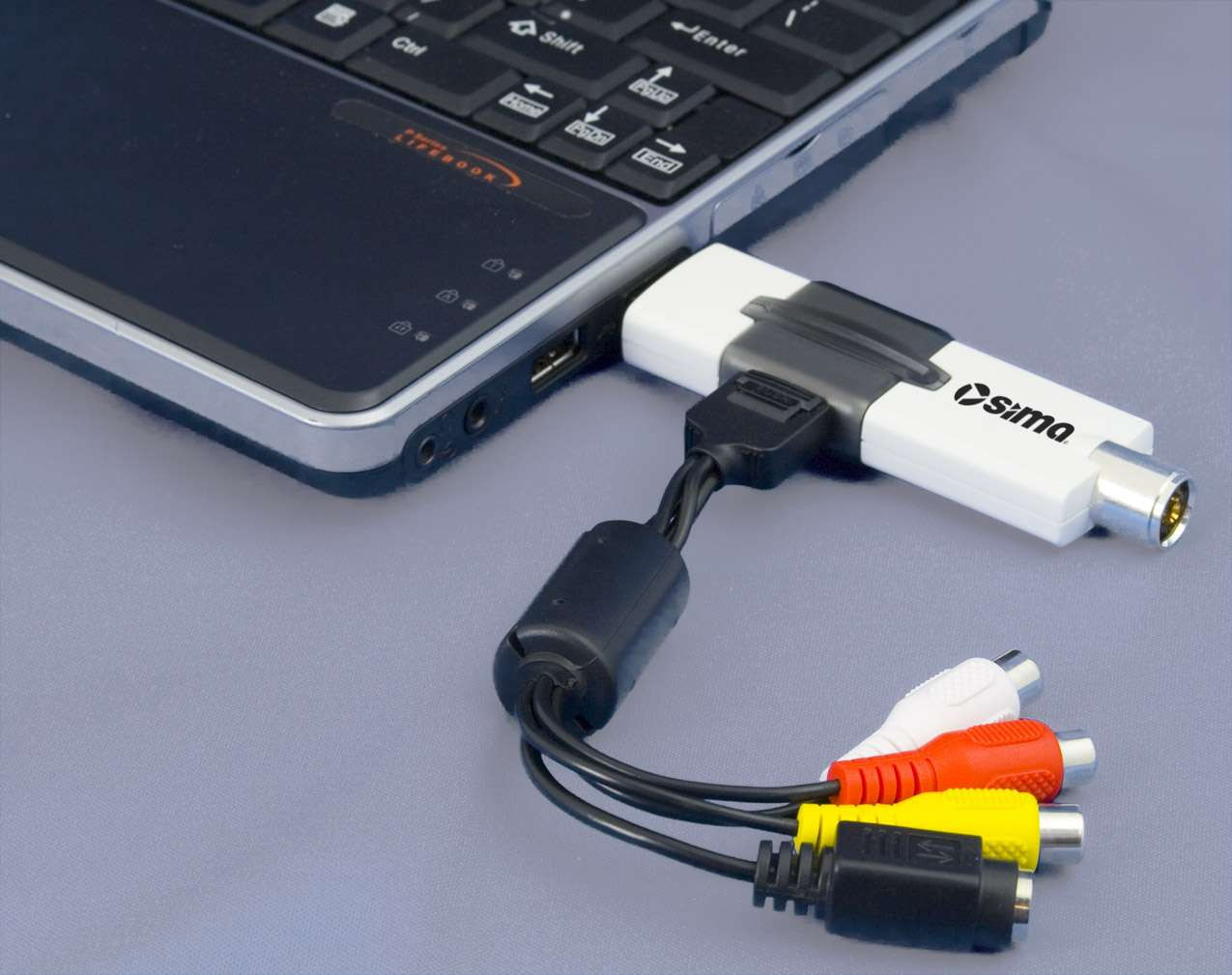
USB-модели ТВ-тюнеров для ноутбуков очень популярны: благодаря своим небольшим размерам некоторые из них напоминают USB-флешки. На одном конце этих устройств находится USB-разъем, а на другом - антенное гнездо. Компактное устройство можно легко носить с собой вместе с ноутбуком, чтобы смотреть цифровое телевидение в любом удобном для пользователя месте (другая комната, офис, командировка) и там, где есть сеть DVB-T2.
Чтобы усилить слабый сигнал, некоторые производители оснащают свои тюнеры портативной антенной.
Некоторые модели оснащены радиоприемником, который работает в диапазоне FM, поддерживает воспроизведение различных мультимедийных форматов и потоковое воспроизведение фильмов и музыки из сети (YouTube, интернет-кинотеатры), записывает трансляцию, позволяет приостановить и возобновить просмотр позже с того же места и включается в заранее заданное время.
Подключение и настройка USB-тюнера
Действия пользователя не очень сложны. Выполните следующие действия:
- Вставьте устройство в незанятую розетку.
- Подключите антенну к тюнеру (комнатная или портативная антенна входит в комплект).
- Включите приемник (кнопка расположена на устройстве).
- Установите необходимые драйверы и приложения с компакт-диска (обычно Windows находит новое устройство и выводит сообщение в области уведомлений).
- Перезагрузите ноутбук.
- Запустите установленное программное обеспечение для телевидения и автоматически выполните поиск всех доступных телеканалов.
Если у вас нет диска с программным обеспечением и драйверами, можно поискать программное обеспечение на сайте производителя или на сторонних ресурсах (в этом случае рекомендуется проверить файлы на вирусы). Запрос должен включать точное название модели, поскольку если версии программного и аппаратного обеспечения несовместимы, модуль не будет работать должным образом.
Загружаются и запускаются установочные файлы, после чего ноутбук перезагружается и запускается сканирование по воздуху.
Другие методы подключения
Если ноутбук имеет вход HDMI, модуль подключается с помощью кабеля HDMI. К сожалению, большая часть ноутбуков оснащена только выходами HDMI, через которые невозможно подключить ТВ-тюнер к ноутбуку. Тип разъемов можно найти в подробном описании конкретной модели ноутбука на сайте производителя, в магазине, где вы купили ноутбук, или в бумажном руководстве, которое прилагается к каждому новому ноутбуку.
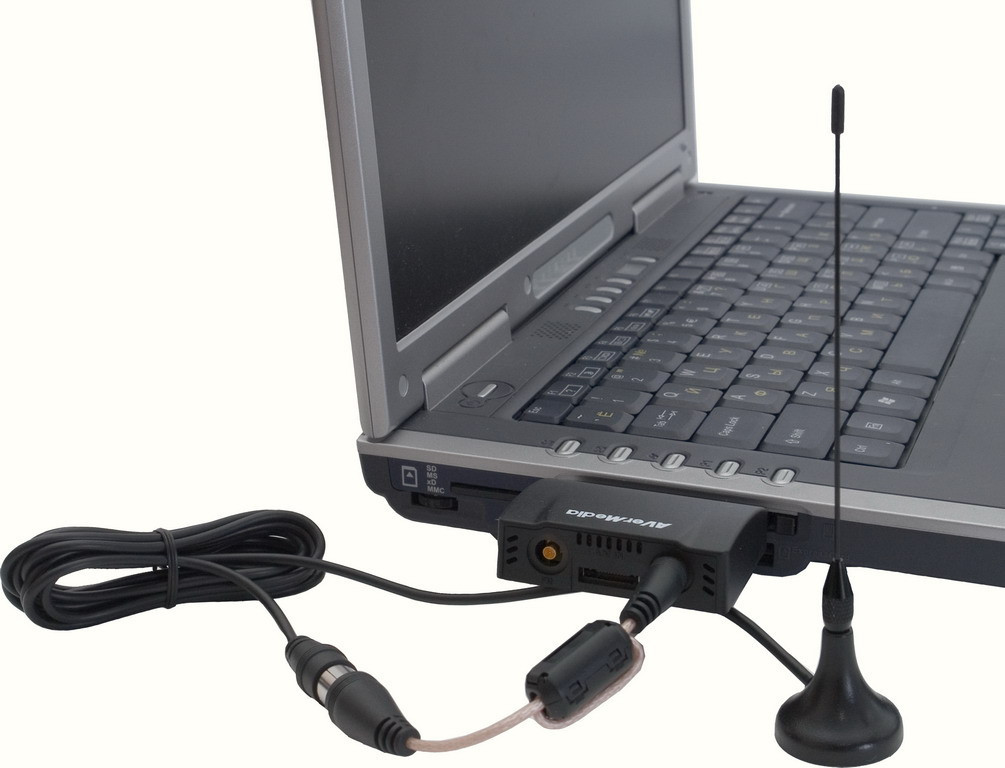
3 разъема RCA необходимы для вывода видео и аудио по отдельным каналам. Обычно видеокабель имеет желтый цвет, левый аудиокабель - белый, а правый аудиокабель - красный. Поскольку новые видеокарты не имеют соответствующих разъемов, для видео используются специальные адаптеры, а звук выводится через единственный разъем mini jack, к которому обычно подключаются наушники или колонки. В последнем случае может потребоваться переходник с RCA на 3,5-мм разъем.
Кабели вставляются в соответствующие гнезда при выключенном ноутбуке, а драйверы и необходимое программное обеспечение устанавливаются после включения и загрузки операционной системы.
Для расширения возможностей компактного приемника необходимы беспроводные каналы связи - Bluetooth и Wi-Fi. Они позволяют подключить модуль DVB T2 для ноутбука к точке доступа для воспроизведения аудио и видео из сети, а не только для трансляции волн цифрового телевидения. Для этого вам понадобится внешняя беспроводная карта. Тюнер должен иметь USB-разъем, так как внешние модули Wi-Fi и Bluetooth подключаются через него.
Адаптер вставляется в порт, затем включается сам тюнер, после чего устанавливаются необходимые драйверы. Затем в настройках модуля связи необходимо ввести пароль для точки доступа. Важно помнить, что тюнер должен поддерживать возможность воспроизведения контента из Интернета. Об этом свидетельствует программное обеспечение ресивера, в котором, помимо поиска и просмотра каналов, доступны сетевые приложения, такие как YouTube, Megogo, IPTV и другие.
Лучшие ТВ-тюнеры для ноутбука
Здесь представлены бюджетные и премиальные модели, которые помогут вам выбрать портативный ресивер для ноутбука.
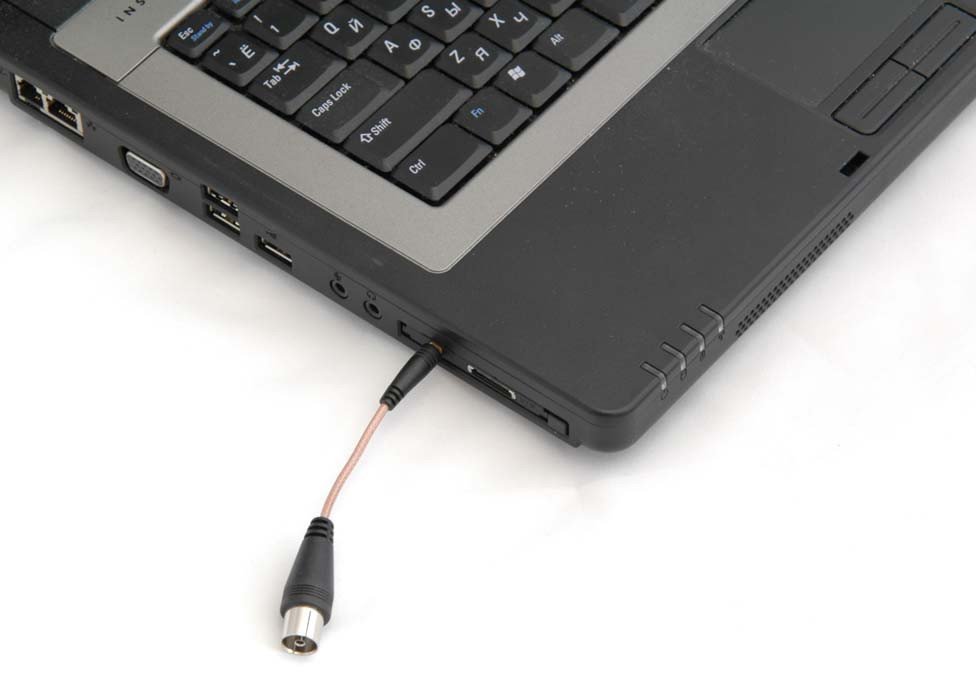
Доступные варианты:
- ESPADA ESP-DVBT2.
Модель, поддерживающая стандарты DVB-C, DVB-T и DVB-T2, телетекст, запись по таймеру и отложенный просмотр. В комплект входит пульт дистанционного управления с батарейками и оптический диск с программами для работы. Запись видео в форматах MPEG2 и TS, FM-радиостанции. Хороший прием и стабильный сигнал. К недостаткам тюнера можно отнести периодические сбои в работе программного обеспечения и не самый удобный пульт дистанционного управления. - Rombica Pro DVB-T2.
Тюнер поддерживает стандарты DVB-T и DVB-T2, поддерживает стереозвук и HDTV, может записывать передачи (в том числе по таймеру), отображает телетекст. Совместим с Windows XP - 8 и некоторыми дистрибутивами Linux. Нет FM-радио. Пользователи отмечают простоту установки программного обеспечения и последующей настройки, достойное качество изображения. Для стабильного приема достаточно даже домашней наружной проволочной антенны. Иногда программа не запоминает каналы, что приводит к необходимости их повторного поиска.
Премиальная опция:
-
AVerTV Hybrid Volar T2.
Гибридная модель принимает цифровое ТВ (DVB-T и DVB-T2) и аналоговое ТВ (PAL, SECAM и NTSC), ловит FM-радио, записывает видео в формате Apple Gadget, MPEG1 и MPEG2, H.264. Поддерживает 3D-телевидение. Оснащен удобным пультом дистанционного управления, портативной телевизионной антенной для ноутбука, разъемами RCA, S-Video и аудио. Корпус тюнера изготовлен из высококачественных материалов и хорошо собран. Прием хороший, изображение четкое, а пользовательский интерфейс прост и понятен. Недостатками являются задержки при переключении каналов и зависания программного обеспечения.
Даже дешевые модели успешно читают открытые каналы, выдавая четкое изображение, синхронизируют звук и служат долгое время без сбоев и проблем. Небольшое устройство помещается в сумке или кармане, быстро подключается, не занимает места рядом с ноутбуком и не мешает просмотру. С пультом дистанционного управления зрителям не придется перемещаться со своего места или носить с собой мышь, чтобы отрегулировать звук или переключить канал.
Покупка внешнего тюнера - хороший вариант для пользователей, ценящих мобильность. Он подходит для тех, у кого уже есть пакет платного просмотра, и для тех, кто довольствуется общедоступным набором. Модели с возможностью воспроизведения онлайн-контента и файлов с локальных носителей данных позволят отложить покупку телевизора и декодера, что оценят путешественники, отдыхающие и сотрудники, часто бывающие в командировках.
В продаже имеются приемники, которые можно подключать не только к настольным компьютерам или ноутбукам, но и к мобильным устройствам, таким как смартфоны или планшеты. Благодаря такому тюнеру вы сможете смотреть любимые программы с любого устройства и в любом месте, где ловится сигнал цифрового телевидения.
 Главное украшение стола телевизор на что ещё его можно поставить в квартиреНа что поставить телевизор в квартире. Способы, которые реально воплотить в жизнь, на фото.
 Телевизор Витязь отзывы покупателей и специалистовСтоит ли покупать телевизор Витязь, отзывы покупателей и специалистов об ТВ технике этого бренда. Кто производит устройства под этой маркой, какие у нее есть плюсы и минусы. Обзор характеристик мод...
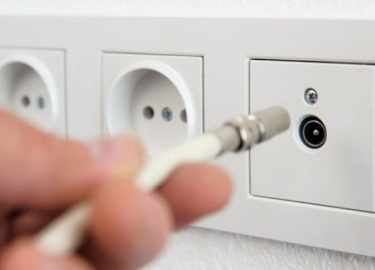 Выбираем лучший антенный кабель для телевизораВ сегодняшнем топе определимся какой антенный кабель лучше использовать для телевизора, разберем лучшие модели, их плюсы и минусы.
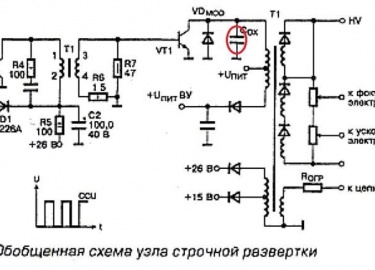 Строчная, кадровая и прогрессивная развертка телевизораСтрочная, кадровая и прогрессивная развертка телевизора. Что такое прогрессивная и строчная развертка и ее неисправности. Схема
 Руководство пользователя к телевизорамСкачать руководство по эксплуатации телевизора бесплатно на русском языке. Выбираете производителя и модель, нажимаете на картинку скачать и готово, файл у вас.
 15 лучших китайских телевизоров рейтинг на 2021-й годПредставляем рейтинг китайских телевизоров 2021. ????Лучшие 15 моделей, которые были отобраны нашими экспертами по отзывам и оценкам пользователей.
 Все способы включения телевизора без пультаКак включить телевизор без возможности пульта и кнопок. Местонахождение панели ручного управления. Особенности моделей пультов Samsung, LG, Philips, Toshiba и др.